Stilen in SBeXpress
Sie können das Tutorial auf YouTube ansehen; die folgenden Schritte erläutern den Inhalt genauer.
Style Settings Overview
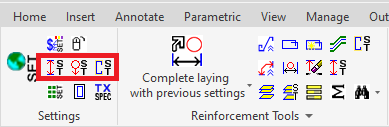
Sie können Stile bearbeiten, indem Sie auf einen der Style-Einstellungsbuttons oben links klicken.
Working with Style Dialogs
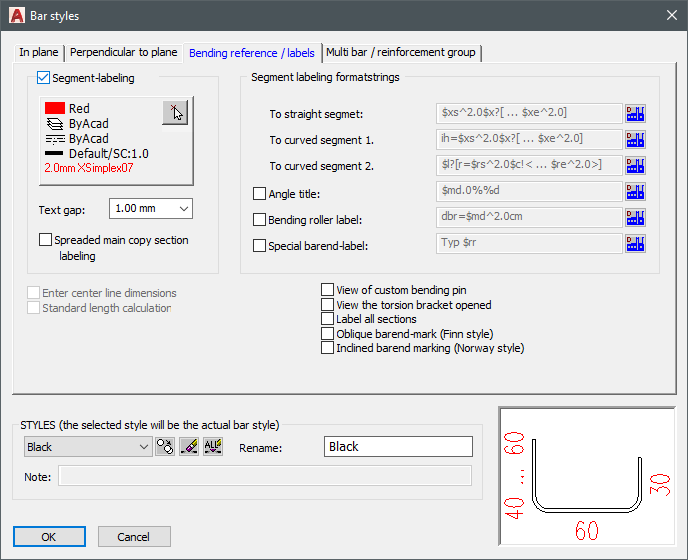
Dadurch wird der Style-Einstellungsdialog für den jeweiligen Objekttyp geöffnet. Im unteren Abschnitt können Sie einen Stil auswählen, um ihn zu bearbeiten, oder Sie können einen klonen und einen neuen Stil basierend auf dem ausgewählten erstellen. Im oberen Abschnitt können Sie Stilelemente hinzufügen/entfernen und deren visuellen Stil festlegen. Auf dem Bild können Sie den bereits erstellten Black-Stil sehen, der auf einem der vorhandenen Stile basiert.
Object Properties Configuration
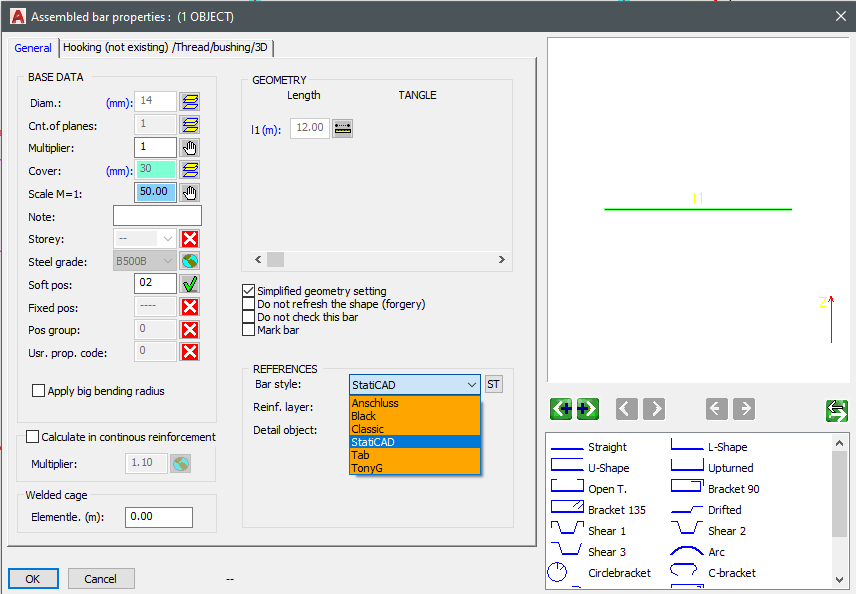
Sie können den Stil eines Objekts ändern, indem Sie dessen Eigenschaften öffnen. (Entweder Rechtsklick -> bearbeiten oder STRG + Rechtsklick) Dies funktioniert auch bei einer Auswahl. Wenn mehrere Objekttypen in der Auswahl enthalten sind, wird die Stiländerung am Typ durchgeführt, den Sie ausgewählt haben. Wenn Sie auf die ST-Schaltfläche neben dem Stil-Dropdown klicken, gelangen Sie zu dem genannten Style-Einstellungsfenster für diesen Objekttyp. Die Stiländerungen sind erst nach einem REGEN-Befehl auf allen Objekten sichtbar.
Style Block Modifications
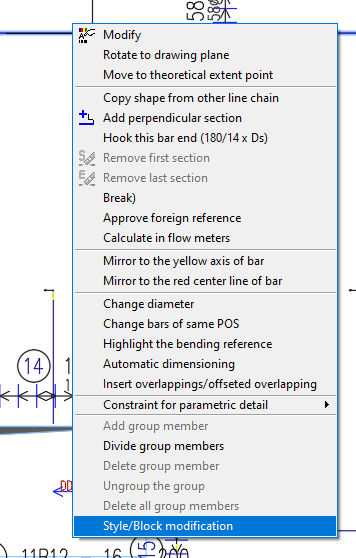
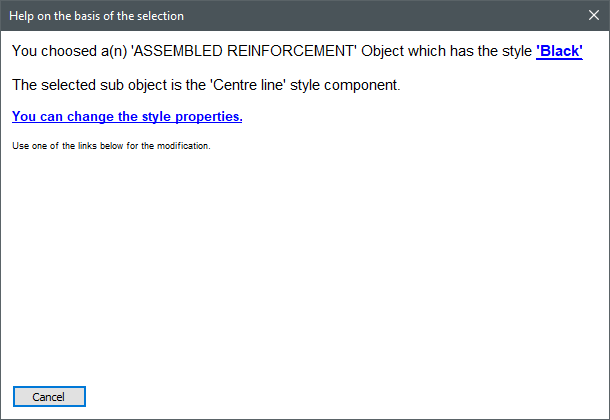
Wenn Sie ein bestimmtes Element des Stils ändern möchten, können Sie die Stil-/Blockmodifikation aus dem Kontextmenü des Objekts auswählen. Dadurch wird ein Dialogfeld geöffnet, das Ihnen den Namen des zugewiesenen Stils und den Namen des bestimmten Komponenten innerhalb des Stils mitteilt. Wenn Sie sich für die Bearbeitung entscheiden, wird ein blinkendes Rechteck den Bereich anzeigen, in dem Sie die Komponente bearbeiten können, für die Sie das Kontextmenü geöffnet haben.
Schedule Styling
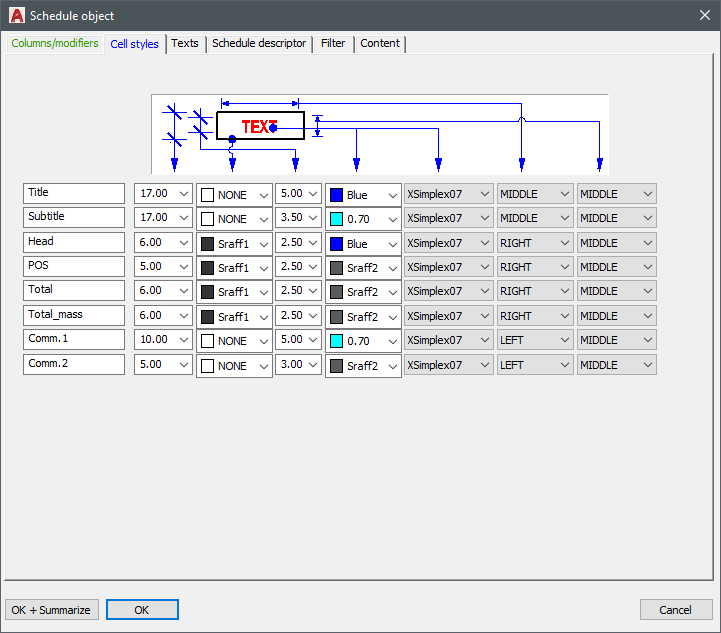
Das Planstyling erfolgt durch Auswahl von 'Bearbeiten' im Kontextmenü des Plans. Dort können Sie sowohl den Planinhalt als auch den Stil bearbeiten. Es ist wichtig zu betonen, dass Sie zum Bearbeiten des Stils der Balkenverweise im Plan den Stil 'Tab' des Bewehrungskorbs bearbeiten müssen.
Advanced Style Editing
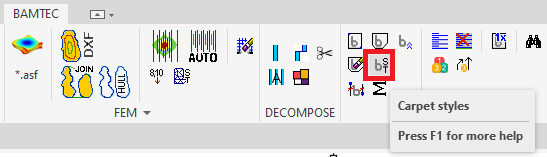
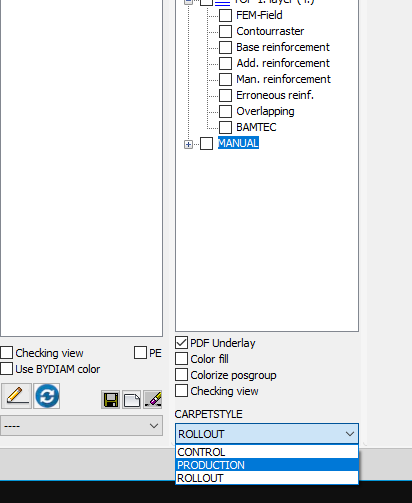
Sie können Bamtec-Teppichstile bearbeiten, indem Sie Teppichstile in der Symbolleiste auswählen. Sie können den aktiven Stil aus dem CARPETSTYLE-Dropdown unten links auswählen. Dieser Stil wird auf alle Teppiche angewendet.