
Testinstallation-Anleitung
Installation
- 0
Fordern Sie eine Testversion an (Registrierung optional)
Bevor Sie SBeXpress herunterladen und installieren können, fordern Sie zuerst eine Testlizenz an. Eine Registrierung ist optional. Verwenden Sie danach den per E-Mail gesendeten Lizenzschlüssel; mit Konto können Sie Lizenzen zusätzlich im Profil verwalten.
Hinweis: Eine Registrierung ist für die Testanfrage optional. Mit bestehendem Konto können Sie sich anmelden und Ihre Lizenzen einfacher verwalten.
- 1
Laden Sie den Installer herunter und führen Sie ihn aus!
- 2
Wählen Sie Ihre bevorzugte Sprache!
Installationsoptionen
a.) Wählen Sie die AutoCAD-Version aus, für die SBe Xpress installiert werden soll!
b.) Wenn bereits Add-Ons in Ihrem AutoCAD installiert sind, ist es am besten, ein sauberes AutoCAD-Profil zu verwenden, wie z.B. das Unnamed-Profil.
c.) Wählen Sie den WEBLicense-Radiobutton unter den Optionen "Dongle-Version"!
d.) Klicken Sie auf Installieren!
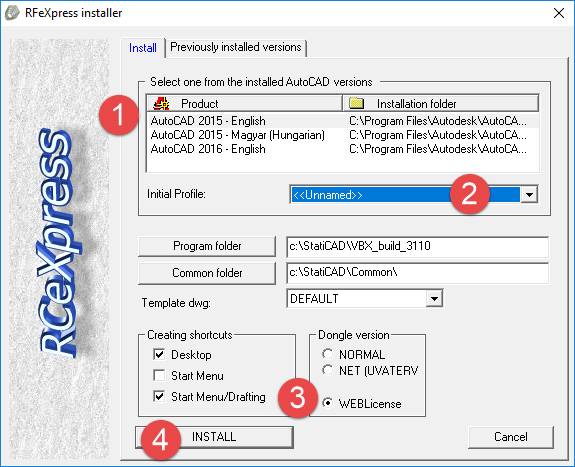
Der Installer erstellt ein neues AutoCAD-Profil und eine Verknüpfung auf Ihrem Desktop, die AutoCAD mit dem neu erstellten SBeXpress-Profil startet. Die Build-Nummer kann variieren. Sie können mehrere Build-Versionen gleichzeitig installieren. Jeder Build ist ein neues, unabhängiges AutoCAD-Profil.
- 3
Lizenz
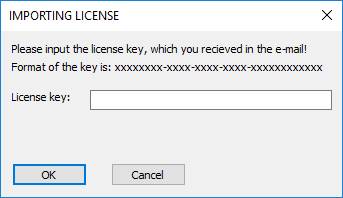
Verwenden Sie den Test-Lizenzschlüssel aus der E-Mail und fügen Sie ihn in den Installer ein. Wenn Sie ein Konto haben, finden Sie Ihre Schlüssel auch auf der Lizenzseite.
- 4
Fehlerbehebung
a.) Wenn Sie die SBeXpress-Elemente nicht sehen können, versuchen Sie, AutoCAD neu zu starten.
b.) Wenn ein Neustart nicht hilft, geben Sie 'initmenu' in die Befehlszeile ein und drücken Sie ENTER. Das Programm führt bei jedem Start eine Berechtigungsprüfung durch. Daher können Sie das Programm nur mit einer aktiven Online-Verbindung verwenden. Proxys und/oder Firewall-Einstellungen können Probleme verursachen. Wenn dies der Fall ist oder Sie ein anderes Problem haben, kontaktieren Sie uns bitte für weitere Vorschläge.
Deinstallation
Um SBeXpress zu deinstallieren, starten Sie den Installer erneut und wählen Sie den Tab "Bereits installierte Versionen" aus.
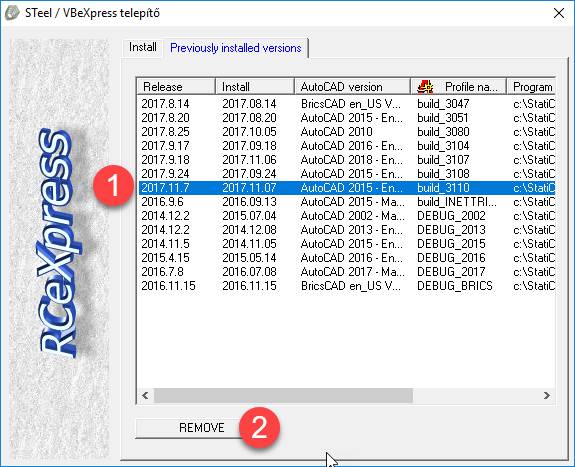
Wählen Sie die Version aus, die Sie deinstallieren möchten, und klicken Sie auf ENTFERNEN!