
Plattenbewehrung mit SBeXpress
Sie können das Tutorial auf YouTube ansehen; die folgenden Schritte erläutern den Inhalt genauer.
Erste Schritte
Um zu beginnen, öffnen Sie start_bare.dwg oder zeichnen Sie eine beliebige Polylinie.
Gehen Sie zum SB-FORMWORK-Tab, wählen Sie Konvertiere Entitäten in Kontur, wählen Sie die Polylinie aus und drücken Sie ENTER!
Stäbe verlegen
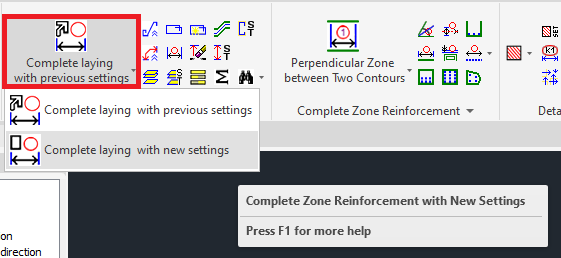
Gehen Sie zum SB-Desktop-Tab, wählen Sie die Option Komplettes Verlegen und wählen Sie Komplettes Verlegen mit neuen Einstellungen!
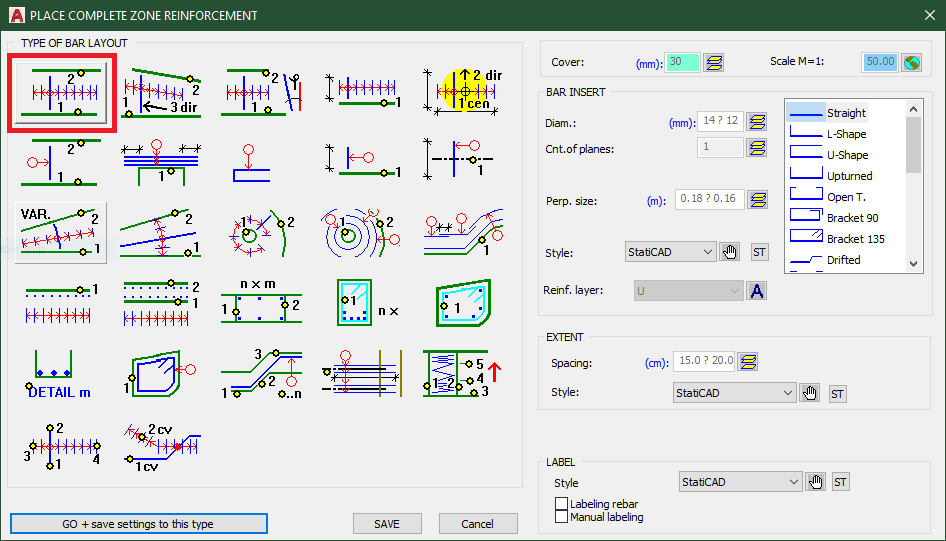
Wählen Sie das erste Stablayout! Beachten Sie das Einstellungsfeld auf der rechten Seite. Hier lassen wir alles auf Standard, aber Sie können gerne damit herumspielen.
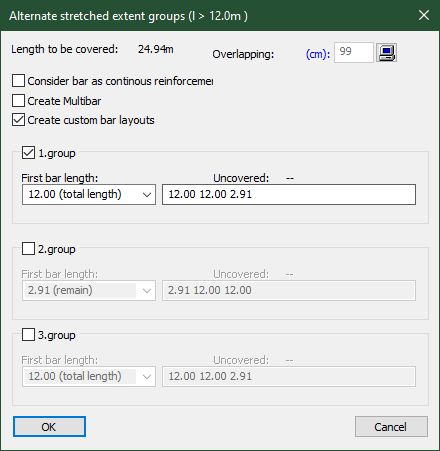
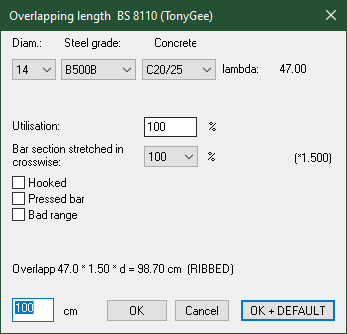
Wählen Sie nun die beiden Ränder der Platte aus, zwischen denen Sie die Stäbe platzieren möchten. Es wird ein Dialogfeld angezeigt, in dem Sie zusätzliche Einstellungen für dieses bestimmte Layout festlegen können, wie Überlappung, wenn der Bereich aufgrund von Längenbeschränkungen von mehreren Layouts abgedeckt werden muss.
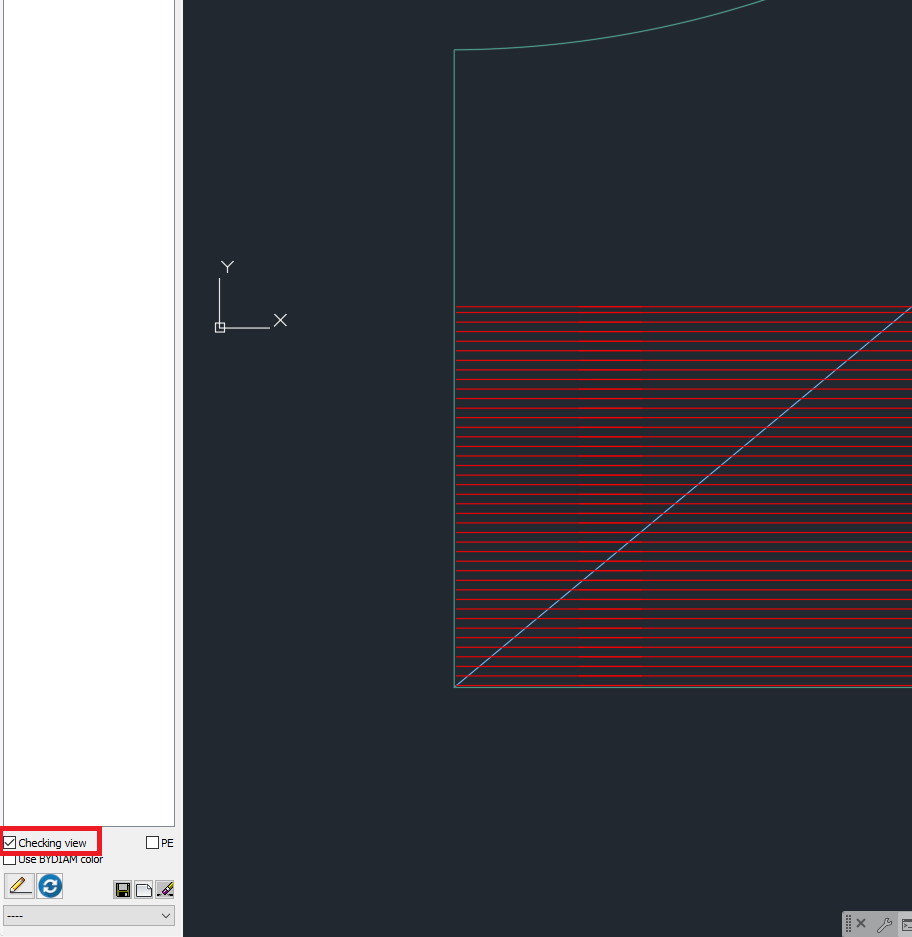
Aktivieren Sie die Überprüfungsansicht, um jeden einzelnen Stab zu sehen:
Decken Sie den gesamten Bereich ab, indem Sie bereits vorhandene Layouts dehnen, kopieren und verschieben, und erstellen Sie bei Bedarf neue.
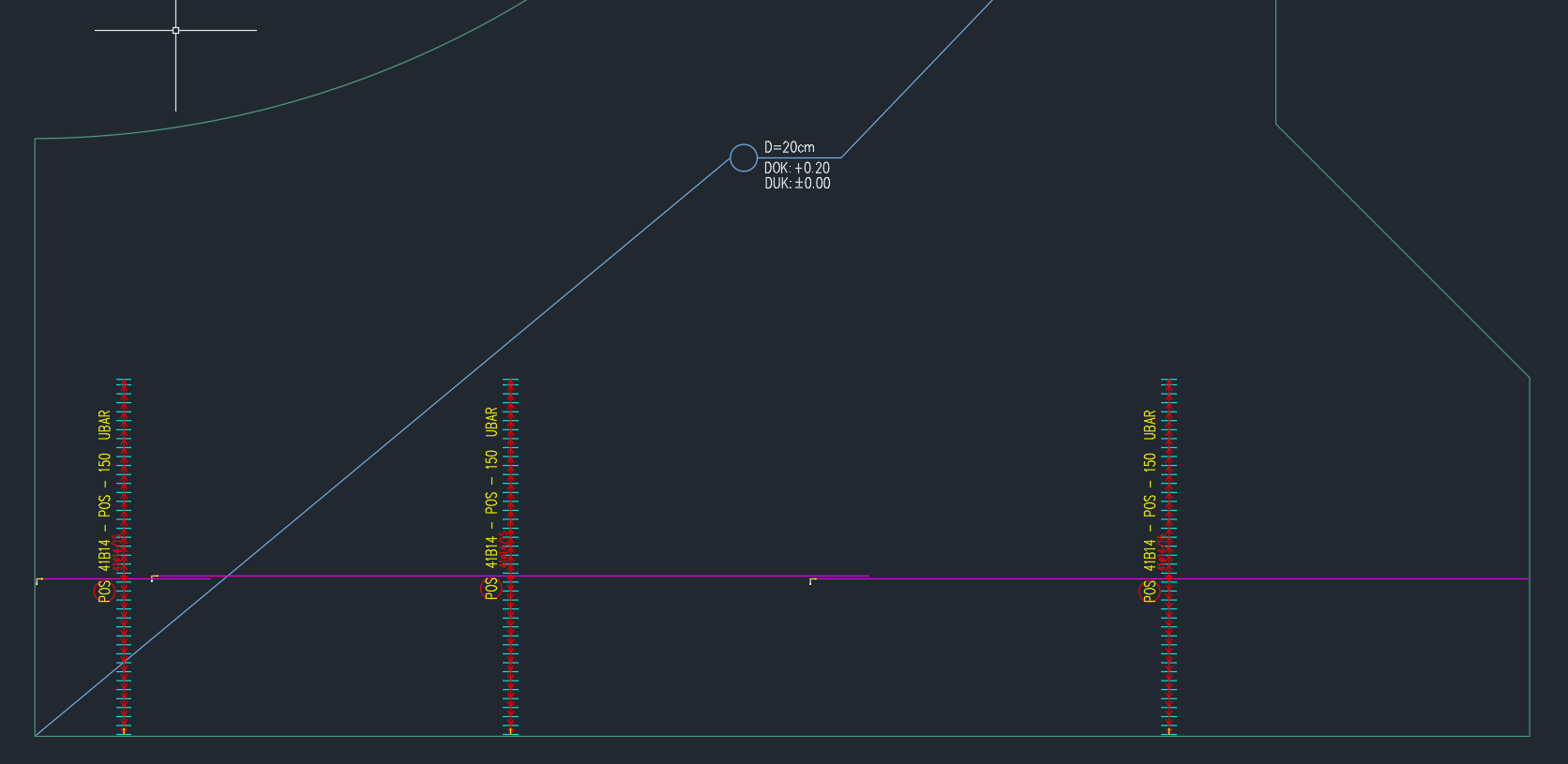
Einige wichtige Punkte:
1. Wenn Sie einen Stab bis zum Rand dehnen, wird der Betonüberdeckung als Lücke zwischen dem Ende des Stabes und der Plattenkontur einbezogen.
2. Wenn Sie einen Stab bis zu einem anderen parallelen Stab dehnen, können Sie die Überlappungsmenge festlegen.
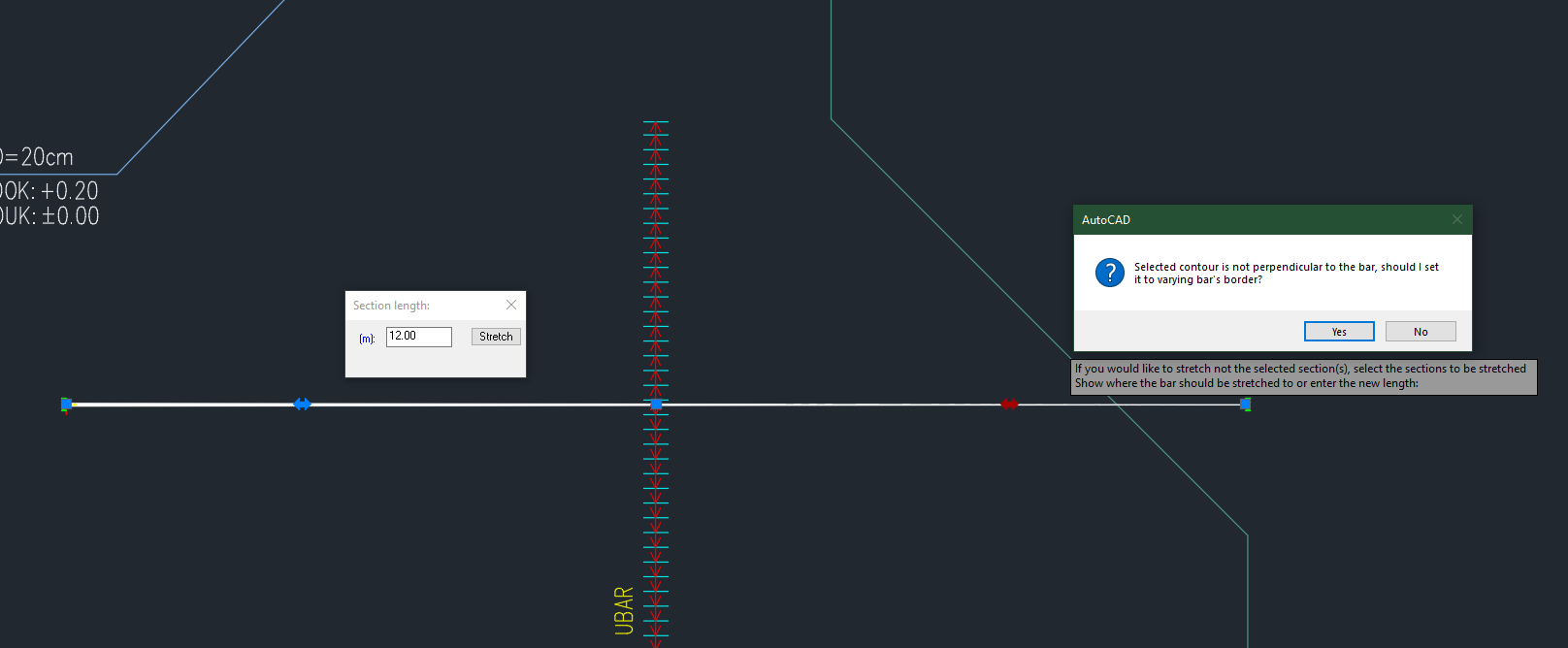
3. Wenn Sie den Stab bis zu einem nicht parallelen Plattenrand dehnen, werden Sie gefragt, ob Sie Stäbe mit unterschiedlichen Längen erstellen möchten. Dies ist eine einfache Möglichkeit, den Rand abzudecken.
Das Ergebnis wird so aussehen:
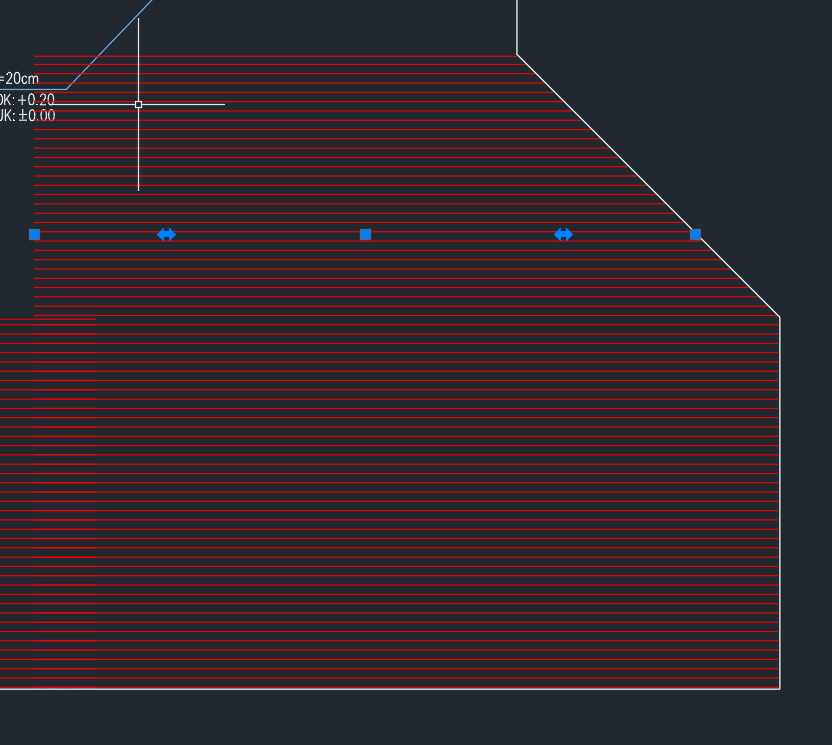
4. Die Bereiche müssen sich mit ihren jeweiligen Stäben schneiden. Diese können Sie zu anderen Bereichen oder Konturrändern dehnen!
U-Stab-Platzierung
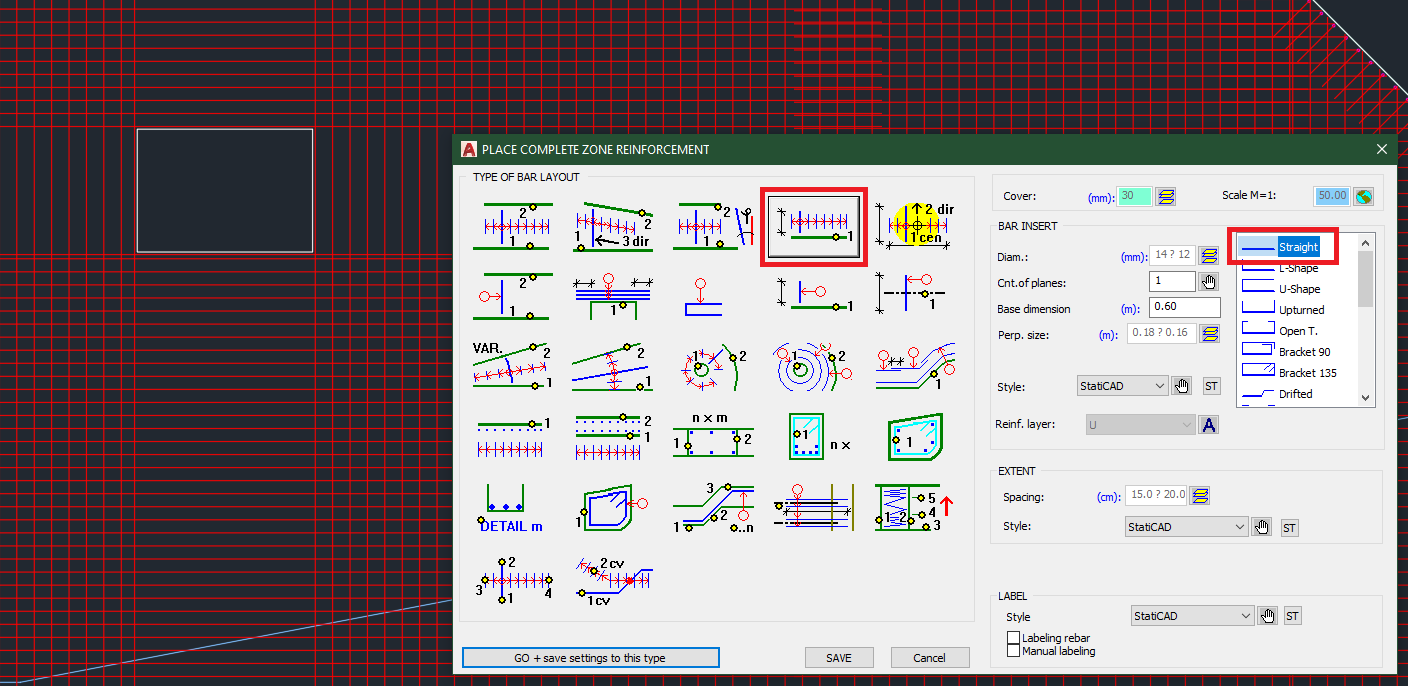
Um U-Stäbe zu platzieren, aktivieren Sie die U-Schicht in der Gruppe der unteren Bewehrungsschicht und verwenden Sie das 4. Stablayout. U-förmige Stäbe sind hier die Standardoption. Wählen Sie alle Konturränder aus, entlang derer Sie U-Stäbe verteilen möchten!
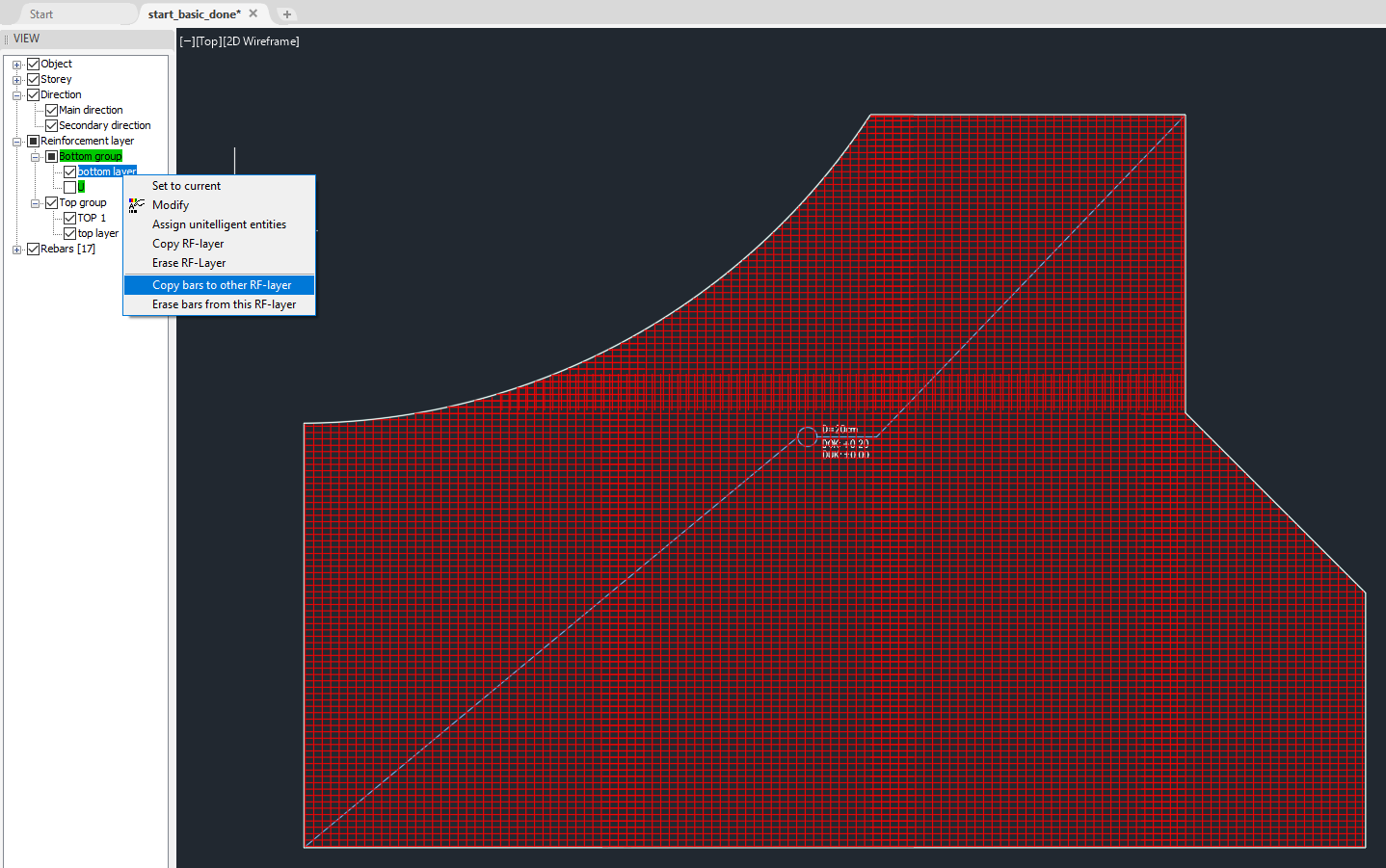
Sie können die untere Bewehrung in die obere Schicht kopieren, indem Sie mit der rechten Maustaste auf die Schicht klicken und Kopieren von Stäben in andere RF-Schicht auswählen, dann die obere Schicht auswählen.
Änderungen
Sie können die Form der Platte weiterhin ändern, indem Sie die Ränder zusammen mit der Bewehrung greifen und dehnen.
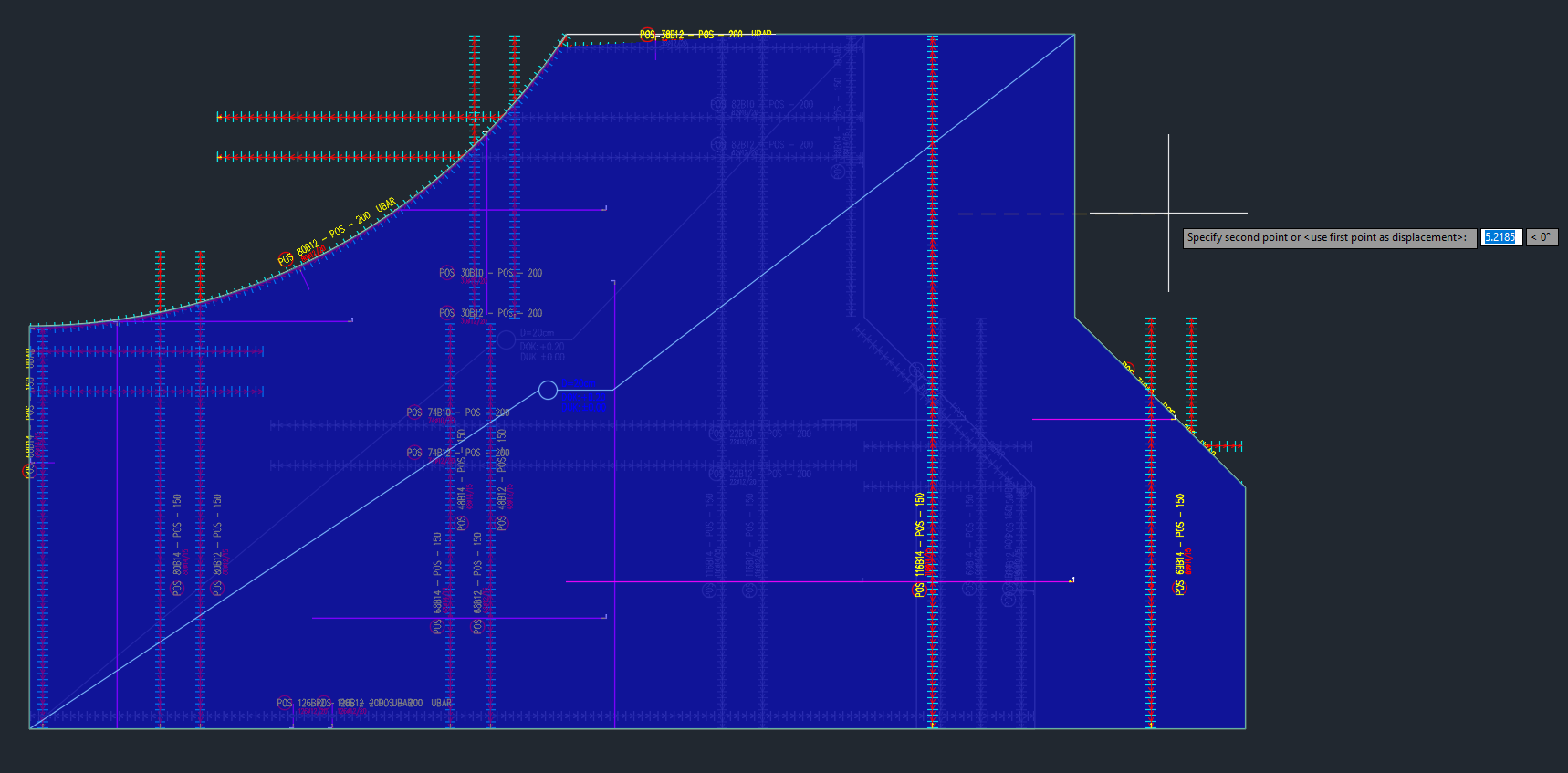
Wenn es modifizierte Kantenwinkel in der Kontur gibt, müssen Sie die U-Stäbe entlang dieser neu machen.
Plattendurchbruch
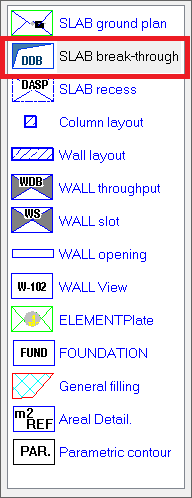
Erstellen Sie einen Durchbruch, indem Sie seine Form im Plan zeichnen, und konvertieren Sie ihn dann genauso wie bei der Platte, wählen Sie jedoch dieses Mal PLATTE-Durchbruch im Menü.
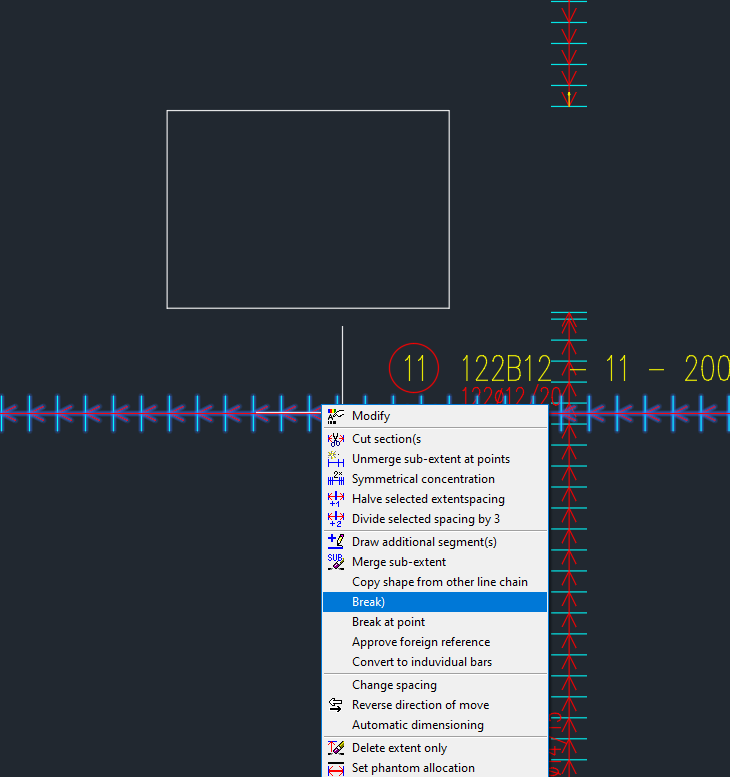
Die vorhandene Bewehrung schneidet mit dem Durchbruch. Sie können dies beheben, indem Sie alle Bereiche und Stäbe im Weg durchbrechen.
Jetzt gibt es Lücken, die wir abdecken müssen. Eine einfache Methode besteht darin, das 4. Verlegemethode erneut auszuwählen, diesmal jedoch die Stäbe gerade zu setzen und über alle Kanten des Durchbruchs zu gehen.
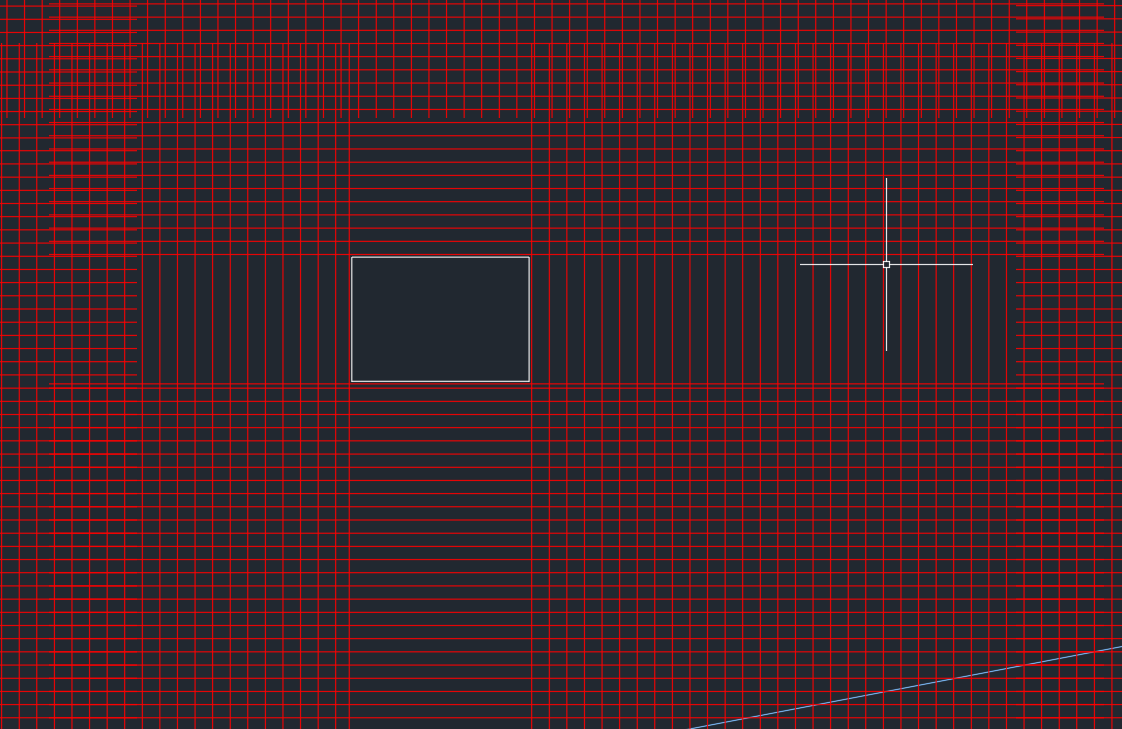
Dehnen Sie die Stäbe anschließend auf die richtige Länge.
Das Ergebnis muss so aussehen:

Maßgefertigte Stäbe
Um maßgefertigte Stäbe zu platzieren, zeichnen Sie eine Polylinie, die das gewünschte Stabprofil darstellt.
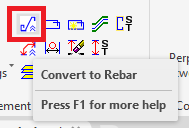
Gehen Sie zum SB-Desktop und konvertieren Sie die Polylinie mit dem Befehl In Stab konvertieren in einen Stab.
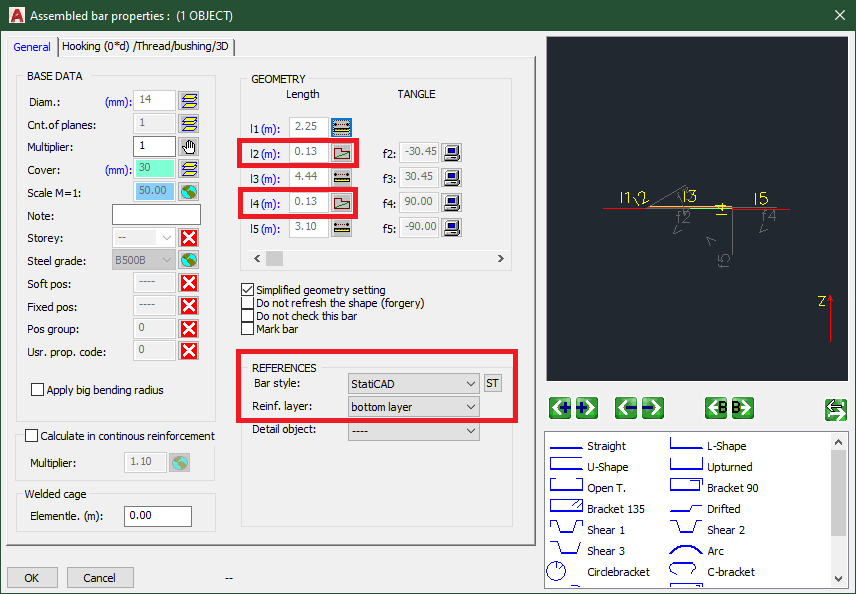
Sie können den Stab mit STRG + Klick bearbeiten. Hier habe ich zum Beispiel die 2 vertikalen Abschnitte so eingestellt, dass sie aus der Plattenhöhe abgeleitet sind, damit sie in die Platte passen. Die Proportionen werden beibehalten.
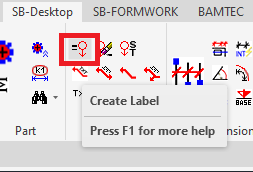
Ich habe auch die Stil- und Schichteigenschaften so eingestellt, dass sie zu den bereits vorhandenen Stäben passen.
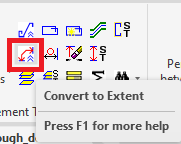
Sie können den Stab in der Zeichenebene dehnen, um die richtige Überlappung mit seinen Nachbarn zu haben.
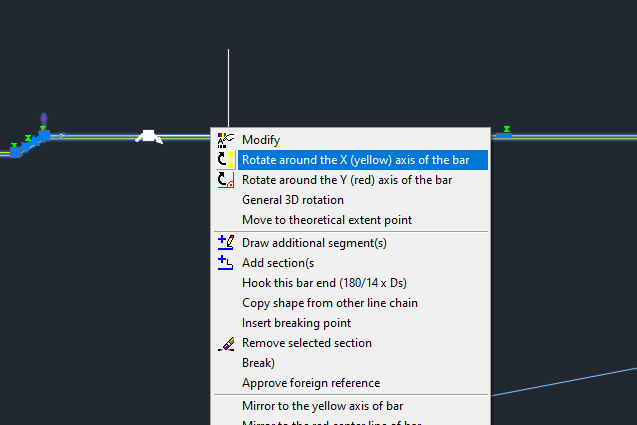
Drehen Sie es dann um die gelbe Achse.
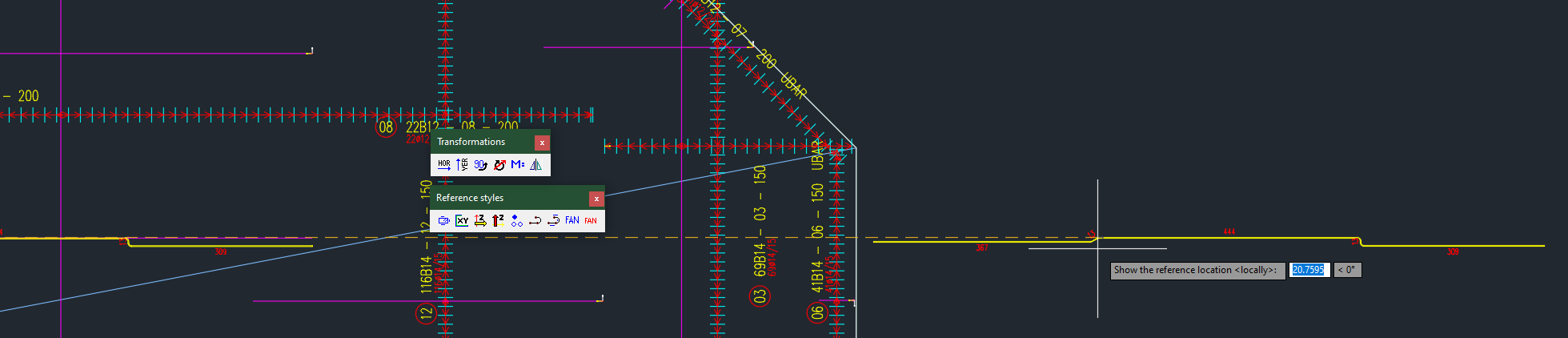
Biegeplan für Stäbe
Erstellen Sie einen Biegeplan für Stäbe mit dem Befehl Zusammenfassen.
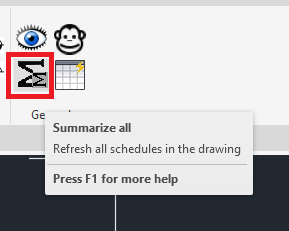
Platzieren Sie die Tabelle. Dann werden Sie gefragt, ob Sie alle nicht vorhandenen Referenzen platzieren möchten.
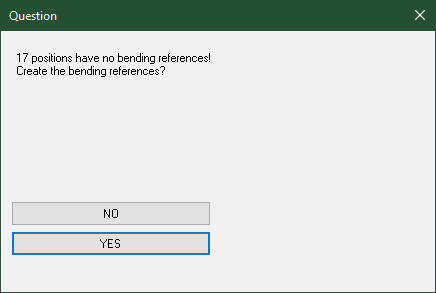
Alle verdächtigen Fehler (wie zu lange Stäbe oder fehlende Labels) werden hervorgehoben, und Sie können wählen, sie zu beheben.