SBeXpress Modul Z
SBeXpress BIM (Schalung) Modul
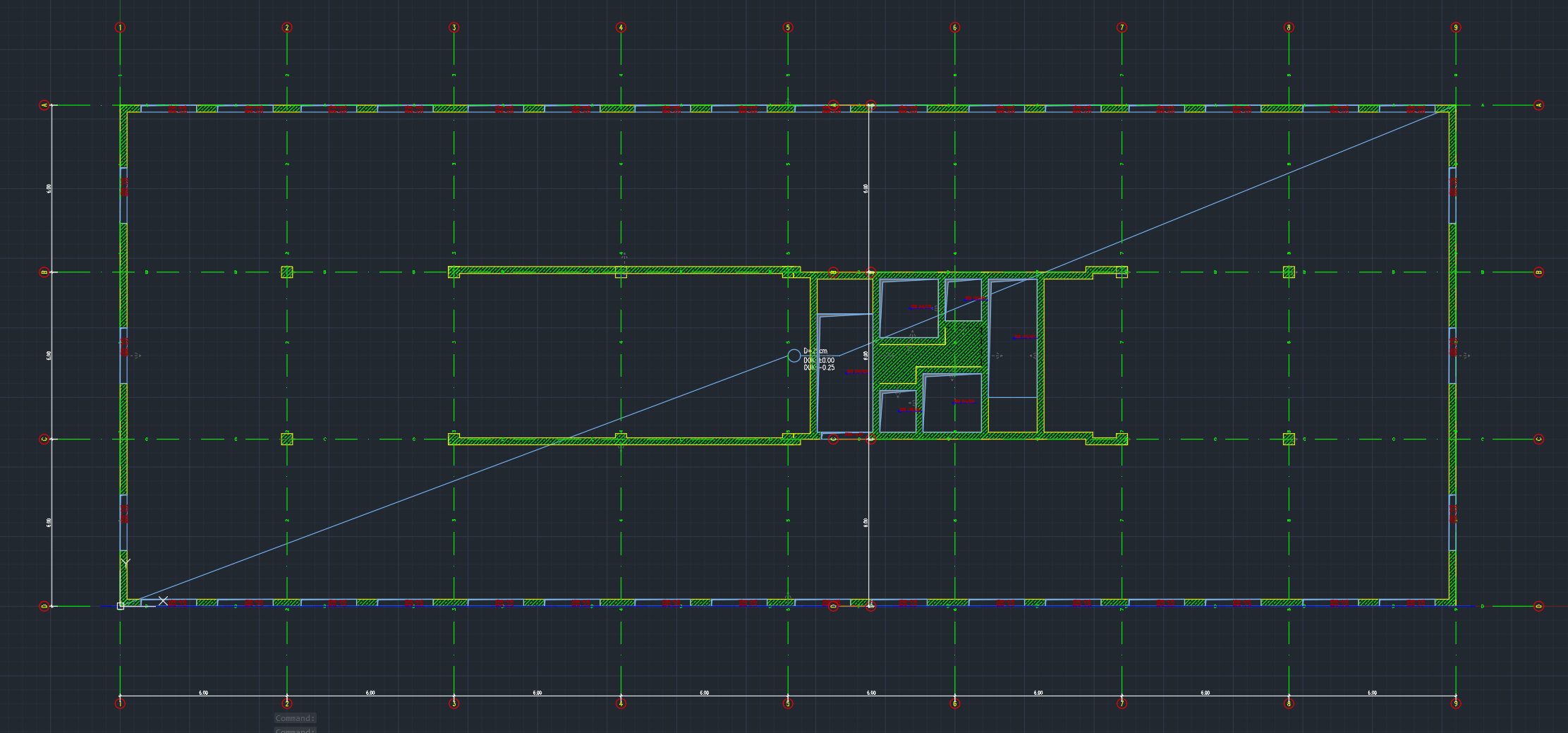
Das BIM-(Schalungs-)Modul ersetzt fehleranfällige „reine AutoCAD“-Abläufe durch intelligente, geschossbewusste Schalungsobjekte. Statt hunderter unverbundener Linien, Schraffuren und Texte arbeiten Sie mit Wänden, Decken, Öffnungen und Rastern, die ihr Geschoss, ihren Stil und ihre Beschriftungen kennen – und sich bei Geometrieänderungen automatisch aktualisieren.
Welches Problem löst das BIM-Modul?
Klassische Schalungszeichnung in AutoCAD bedeutet, hunderte Primitiven manuell synchron zu halten: Umrisse, Schraffuren, Diagonalen, Beschriftungen und Blöcke müssen bei jeder Änderung einzeln angepasst werden. Das ist langsam, fehleranfällig und mühsam – besonders bei Projekten mit vielen Geschossen.
- Beschriftungen und Schraffuren geraten aus dem Tritt, wenn sich die Geometrie verschiebt.
- Filterung nach Geschoss oder Erzeugen von Ansichten erfordert Handarbeit.
- Globales Umstylen (Linientypen, Füllungen, Beschriftungen) ist praktisch unmöglich.
Wie das BIM-Modul den Ablauf verändert
- Schalung wird mit intelligenten Objekten (Wände, Decken, Öffnungen, Raster) gezeichnet.
- Jedes Objekt ist stilgesteuert: Ein Stil steuert Rand, Füllung, Beschriftungen und Blöcke.
- Objekte sind geschossbewusst: Sie wissen, zu welchem Geschoss sie gehören, und folgen den Sichtbarkeitsregeln.
- Beschriftungen sind mit Geometrie und Eigenschaften verknüpft und aktualisieren sich bei Bearbeitung des Objekts.
Umfang des BIM-(Schalungs-)Moduls
Das Modul konzentriert sich auf Schalungspläne: Was wird betoniert, auf welchem Geschoss, mit welchen Öffnungen und Aussparungen. Es bietet eine Reihe von Objektfamilien, alle auf derselben Basistechnologie, damit Schalungspläne, Ansichten und Tabellen konsistent bleiben.
Deckenbezogene Objekte
Zur Modellierung von Ortbetondecken.
- • Deckenumrisse (Grundriss)
- • Deckenöffnungen
- • Deckenaussparungen (oben / unten / beidseitig)
Wandbezogene Objekte
Für Wände und deren Öffnungen, inkl. Wandansichten für Ansichtszeichnungen.
- • Wandumrisse
- • Wandöffnungen
- • Fugen / Schlitze
- • Wandansichten (Ansichten)
Stützen und Fertigteildecken
Für vertikale und vorgefertigte Elemente im Schalungsplan.
- • Stützenobjekte
- • Fertigteildecken-Objekte
Fundament- / Basisobjekte
Für Fundamente und Fundamentplatten, inkl. Geschossmarkierungsscheiben und fundamentspezifischen Beschriftungen.
Nur diese Objekte können Geschossmarkierungsscheiben aufnehmen.
Allgemeine Flächenobjekte
Für Bettungen, Schraffuren und andere gefüllte Bereiche, die Geschossen und Stilen zugeordnet werden müssen.
Nützlich für Estrich, Dämmzonen und andere flächenbezogene Angaben.
Generische Konturobjekte
Der allgemeinste Objekttyp – eine Kontur, die je nach zugewiesenem Typ und Stil viele Elementkategorien darstellen kann.
Ideal für individuelle Formen mit stilgesteuerter Darstellung und Beschriftung.
Kernkonzept: das SurfaceContour-Objekt
Fast alle BIM-Modul-Objekte basieren auf einem einzigen, leistungsstarken Baustein: SurfaceContour. Es ist ein geschlossener polylinienartiger Rand mit zusätzlichen Metadaten und Stilverknüpfungen, die Darstellung, Beschriftung und Beteiligung an Geschossen und Ansichten steuern.
Warum SurfaceContour statt manueller Zeichnung?
- Sie verschieben, kopieren oder löschen ein einzelnes Objekt, nicht ein Bündel aus Linien und Schraffuren.
- Innere Darstellung (Diagonalen, Schraffuren, Blöcke) folgt dem Rand automatisch bei Griffbearbeitung.
- Globales Umstylen erfolgt durch Ändern des ContourStyle, nicht durch Neuzeichnen.
- Beschriftungen und Liefereinheitsblöcke sind mit Eigenschaften verknüpft – sie aktualisieren sich bei Änderung von Geometrie oder Metadaten.
Wichtige SurfaceContour-Eigenschaften
- • Untere und obere Ebenen (oder Ebene + Höhe)
- • Aus Ebene + Dicke berechnete Höhe (wo anwendbar)
- • Geschosszuordnung
- • Konturtyp (Wand, Decke, Öffnung, Aussparung, generisch, …)
- • ContourStyle (Rand + Füllung + Blöcke + Beschriftungen)
- • Markierungs-/Tag-Felder für Beschriftungen (z. B. bei Öffnungen)
- • Notiz-/Kommentarfelder für Zusatzinformationen
Konturbasierte Objekte erstellen
Jeder Ablauf beginnt mit der Auswahl des gewünschten Konturtyps (Wand, Decke, Öffnung, Aussparung, generisch …) in der BIM-Symbolleiste. Dabei werden Standardstile aus der Konfiguration „Standardobjekte“ geladen. Anschließend definieren Sie den Rand mit einer von mehreren Methoden.
Definitionsmethoden
- • Klick-Punkt-Polygon (gerade Segmente)
- • Polylinie zeichnen (gerade + Bogensegmente)
- • Zwei gegenüberliegende Punkte (Rechteck → Kontur)
- • Aus vorhandenen Linien-/Bogen-/Polylinienelementen erzeugen
- • Aus Schraffurrand erzeugen
Anforderungen an die Geometriequalität
Damit „Erzeugen aus Elementen“ funktioniert, müssen die gewählten Segmente eine durchgehende, geschlossene Kette bilden. Lücken, Überstände und knappe Verfehlungen verhindern die Konturerstellung und sollten zuerst behoben werden (oder später mit speziellen Werkzeugen).
Befehls-Kurzreferenz
- contcrlgen – Kontur per Klickpunkten
- contcrgen – Kontur durch Polylinie
- crfundcv – Kontur aus gewählten Elementen
- hatchcv – Kontur aus Schraffur
- contsub2 – Rechteck (2 Punkte) → Kontur
Wände – Erstellung, Werkzeuge und Ansichten
Wandobjekte sind spezialisierte Konturen mit zusätzlichen Werkzeugen für Öffnungen, Ansichten und Höhen. Sie können direkt als Wände erstellt oder aus bestehender Geometrie (z. B. importierten DWGs) umgewandelt werden.
Wanderstellung und -bearbeitung
- Aus Linien – gewählte Linien/Bögen/Polylinien mit aktuellen Voreinstellungen in Wandobjekte umwandeln.
- Aus Schraffuren – Wände aus Schraffurrändern erzeugen und in Position bringen.
- Aus ArchiCAD-DWG – ArchiCAD-artige Blöcke erkennen und in einem zyklischen Auswahl-Umwandlungsablauf in Wände umwandeln.
- Geschlossene Konturen vereinen – überlappende Konturobjekte zu einer geschlossenen Wandkontur zusammenführen.
- Kollineare Wände verbinden + Öffnung einfügen (punioopen) – zwei Wände verbinden und automatisch eine Öffnung dazwischen erzeugen.
- Mehrpunkt-Wände teilen – Wand an einem gewählten Scheitel teilen, um Ansichten zu bereinigen.
- Skelettobjekte kopieren – vereinfachte Schalungselemente in Ansichtszeichnungen für Bewehrungsdetails kopieren.
Wandansichten und Eigenschaften
- Einzelne Wandansicht aus gewählter Wand erzeugen oder alle Wandansichten der Zeichnung.
- Ansichten umfassen Wandseitenansicht, Deckenquerschnitte oben/unten, Geschossmarkierungen und eine Kontextkopie.
- Der Kontext-Rahmen wird unter Allgemeine Einstellungen → Schalung → Wandansicht-Erzeugung konfiguriert.
- Eine Option für horizontale Drehung steuert, ob Ansichten einheitlich platziert werden oder der Blickrichtungspfeil der Wand folgen.
Wichtige Wandeigenschaften
- • Markierung und Benutzereigenschaftscode (für Beschriftungen und Tabellen)
- • Notiz-/Kommentarfelder
- • ContourStyle (inkl. „nächstes Geschoss“-Darstellung)
- • Option für deckenbezogene Wandhöhe
- • Mauerwerkswand-Flag und Geschosszuordnung
- • Zugehörige Deckenerkennung/-überschreibung
Decken – Parameter, Gefälle und Schnitte
Decken nutzen dieselbe Konturtechnik, haben aber deckenspezifische Parameter wie Dicke, Festigkeitsklassen und berechnete Mengen. Sie können flache, geneigte und variabel dicke Decken definieren und daraus Schnitte erzeugen.
Decken-Konturtypen
- • Deckengrundriss
- • Deckenöffnung
- • Deckenaussparung (oben / unten / beidseitig)
Standardstile pro Typ werden unter Einstellungen „Standardobjekte“ konfiguriert.
Wichtige Deckenparameter
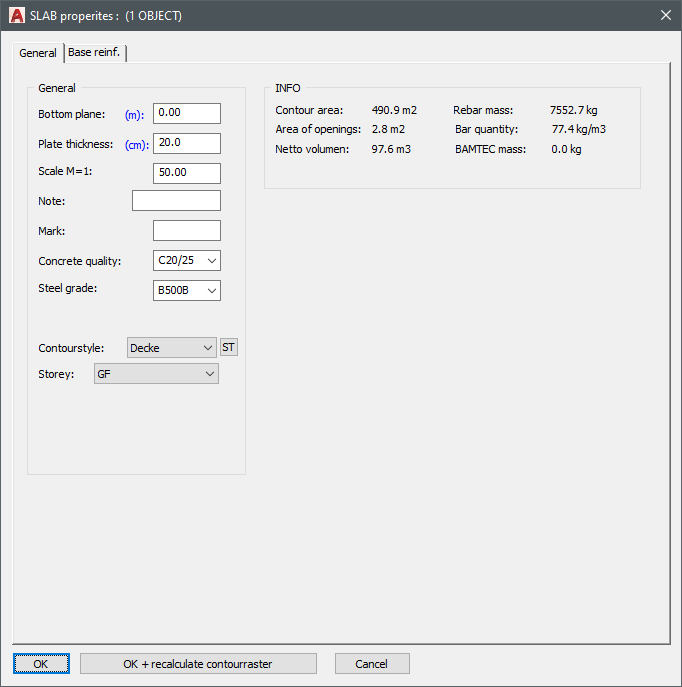
- • Untere Ebene und Deckendicke
- • Berechnete obere Ebene
- • Markierungs-/Notizfelder für Format-String-Beschriftungen
- • Beton- und Bewehrungsgüten (mit sinnvollen Voreinstellungen)
- • Infopanel mit Fläche, Volumen und Bewehrungsmassen-Schätzungen
Öffnungen und Aussparungen haben ähnliche Eigenschaften plus Aussparungstiefe und Flags für obere/untere Aussparung.
Gefälle und Schnitte
- LEVELDEF – geneigte Decke durch drei Punkte mit Höhe und Dicke definieren.
- LEVELDEF2 – Gefälle durch Vektor und obere/untere Gefälle in Prozent definieren.
- Höhenbeschriftungen können platziert werden, um berechnete Höhen an beliebigen Punkten anzuzeigen.
- crslabs – Deckenquerschnitte entlang einer Schnittlinie erzeugen; stilgesteuert und mit Höhen beschriftet.
Hinweis: Erzeugte Schnitte sind nicht assoziativ – bei Änderung der Deckengeometrie Schnitte neu erzeugen oder manuell aktualisieren.
Decken aus vorhandenen Wänden erstellen
Mit mkslab können Sie eine Decke erzeugen, die gewählte Wände „abdeckt“. Die Decke gehört zum gleichen Geschoss wie die Wände, ihre untere Ebene entspricht den Wandoberkanten, und die Dicke wird aus den globalen Schalungseinstellungen für dieses Geschoss übernommen.
Wandansichten und Querschnitte erzeugen
Sobald das Modell ausreichend ist, können Sie schnell Wandansichten und Querschnitte aus Objekten erzeugen.
Wandansichten
- • Stil der Wände und Öffnungen in der Ansicht setzen
- • eine Wandansicht oder alle Wandansichten erzeugen
Querschnitte
- • Stil der Querschnitte wählen
- • Querschnitt des gesamten Gebäudes durch Angabe einer Achslinie erzeugen
BIMTools
SBeXpress BIMTools ist eine WPF-Desktopanwendung (.NET 6) zur Visualisierung, Analyse und zum Austausch von BIM-Daten mit IFC (Industry Foundation Classes) und DXF.
- IFC-Modelle laden und visualisieren – IFC-Dateien öffnen und die 3D-Gebäudehierarchie anzeigen (Geschosse, Wände, Decken, Träger, Stützen, Öffnungen, Bewehrung).
- Navigieren und filtern – Baumansicht des Gebäudes, Filter nach Elementtyp, Sichtbarkeit umschalten, Eigenschaften prüfen.
- Schnittebenen und Querschnitte – Schnittebenen erstellen (interaktiv oder nach Geschoss), 2D-Querschnitte erzeugen und anzeigen.
- Export und Austausch – IFC speichern (vollständig oder Auswahl); Bewehrung und Querschnitte nach DXF exportieren; DXF importieren und in IFC umwandeln (z. B. Wände, Decken, Träger, Öffnungen).
- Integriert mit SBeXpress: Import/Export kann aus der SBeXpress-Oberfläche ausgelöst werden. Beim Export des Modells nach IFC erzeugt SBeXpress z. B. eine DXF, die von BIMTools verarbeitet wird und daraus eine IFC-Datei entsteht. BIMTools startet dann automatisch mit der neuen IFC-Datei in der 3D-Ansicht.
Geschossverwaltung (STAGES)
Die Geschossverwaltung ist zentral für die Funktionsweise des BIM-Moduls. Die meisten Objekte haben eine Geschoss-Eigenschaft und folgen den Sichtbarkeitsregeln des STAGES-Bereichs und der allgemeinen Einstellungen.
Geschosse definieren
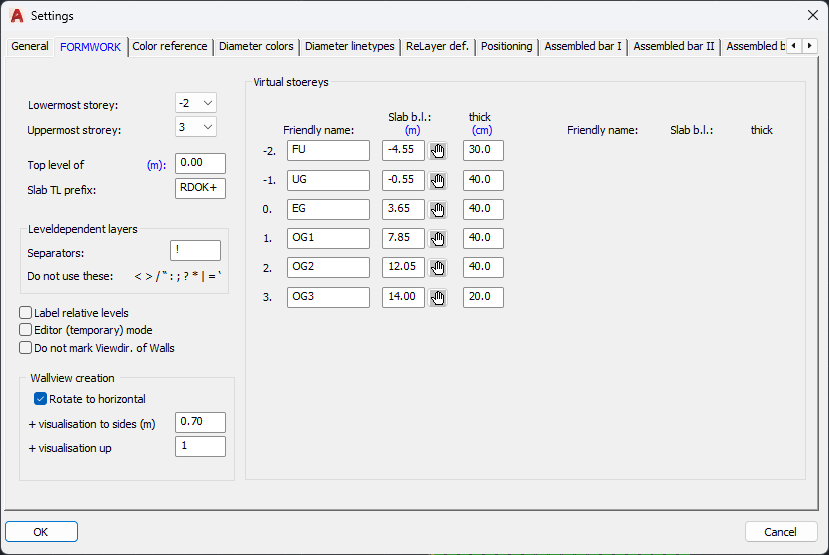
- • Anzahl der Geschosse und Basis-Deckenhöhen konfigurieren.
- • Virtuelle Geschosse über untere Ebenen und Dicken definieren.
- • Lesbare Geschossnamen vergeben (z. B. „Keller“).
STAGES-Bereich
- • Aktuelles Geschoss wählen; neue Objekte werden dort erstellt.
- • Sichtbarkeit pro Geschoss mit einem Klick umschalten.
- • Geschosskombinationen schnell wechseln und Ansicht neu erzeugen.
Geschossbezogene Werkzeuge
- elestage – Z ohne Geschossänderung anpassen.
- cpystage – Objekte mit Z-Inkrement auf ein anderes Geschoss kopieren.
- noreinf – Objekte für Bewehrungspläne ausblenden markieren.
- Layout-Erzeugung pro Geschoss – erstellt automatisch Layouts wie „Keller Schalung“.
Geschossmarkierungsscheiben auf Fundamenten
Geschossmarkierungsscheiben sind besondere Anmerkungsobjekte, die nur auf Fundament-/Basisobjekten platziert werden können. Sie kombinieren einen Block (Pfeil/Scheibe) mit einem Geschoss-Beschriftungsstil und dienen typischerweise zur Anzeige von Oberkanten-Höhen auf Fundamenten und Fundamentplatten.
- • Volle Geschossmarkierungsscheibe mit oberem Pfeilblock
- • Halbe Geschossmarkierungsscheibe mit unterem Pfeilblock
- • Zweiteilige Beschriftung, wobei der zweite Teil Suffixe aufnehmen kann (z. B. „mBf.“)
Wichtig: Ändern sich später die Fundament-Ebenenhöhen, aktualisieren sich bestehende Scheiben nicht automatisch – Werte in den Scheibeneigenschaften anpassen.
Raster- / Achsenobjekt
Intelligentes Verbundobjekt
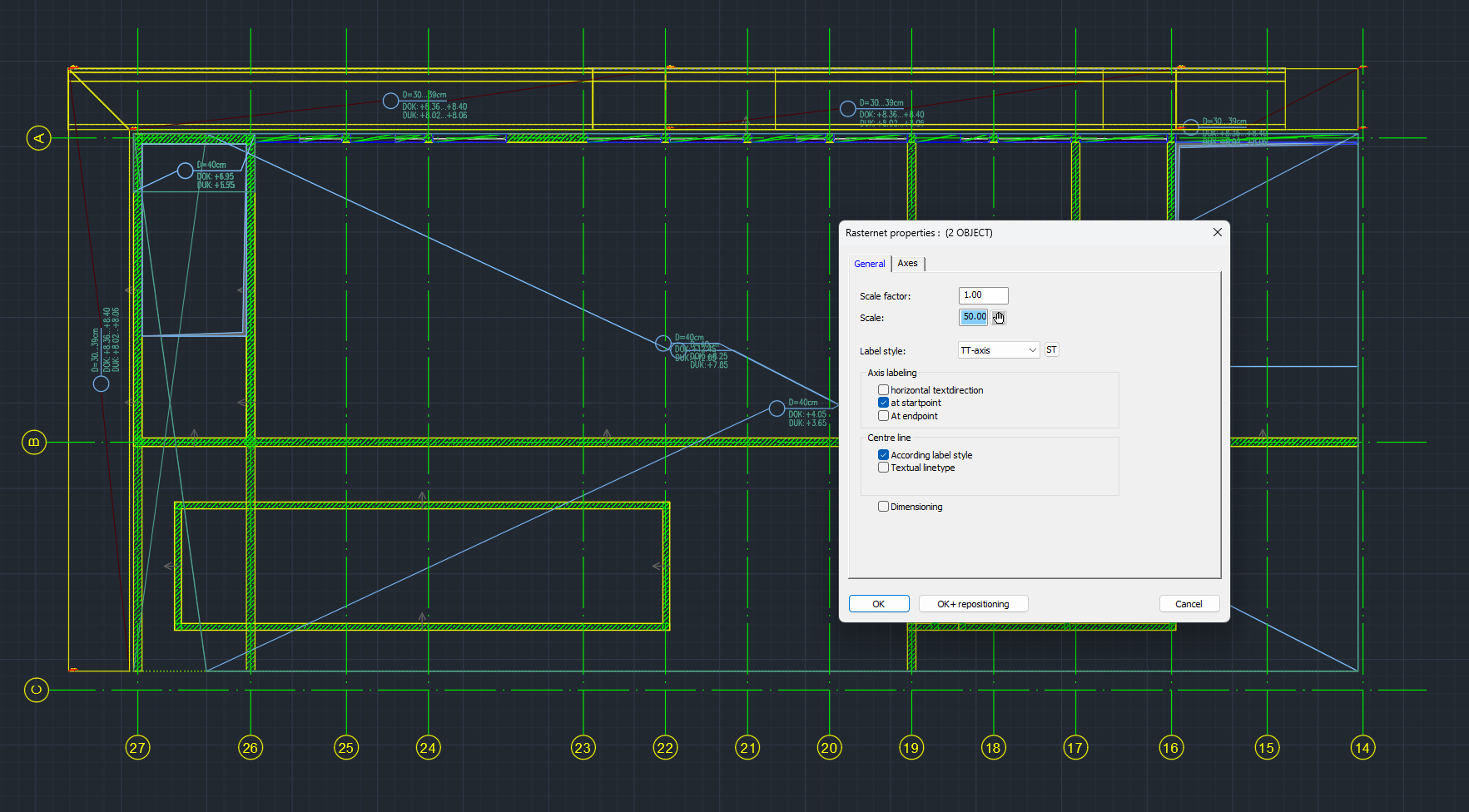
Das Raster-/Achsenobjekt fasst Achsenlinien, Blasen und Beschriftungen zu einer einzigen bearbeitbaren Einheit zusammen. Abstände, Beschriftungen und Darstellungsstil sind parametergesteuert und können nach der Erstellung ohne Neuzeichnen angepasst werden.
- • Einstellbarer Maßstab und Zeichenmaßstab
- • Beschriftungsstile für Achsenblasen und Maße
- • Optionale intelligente Maße zwischen Achsen
Achsenmarkierungen und -richtungen
Sie können Achsenmarkierungen, Nummerierungsrichtungen und Hauptachsenwinkel definieren, damit Raster den Projektkonventionen folgen (z. B. Buchstaben horizontal, Zahlen vertikal).
- • Optionen für horizontale/vertikale Textrichtung
- • Beschriftung am Anfang/Ende jeder Achse
- • Achsen neu positionieren bei konsistenten Beschriftungen
Bestehende reine AutoCAD-Raster können mit dem Befehl craster in Rasterobjekte umgewandelt werden; die Geometrie bleibt erhalten, parametrische Steuerung wird gewonnen.