VBeXpress Stílusok
Itt megtekintheti a videót YouTube-on, alább pedig egy részletesebb leírás látható.
Style Settings Overview
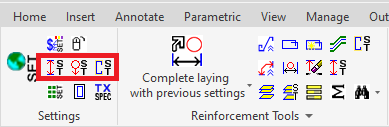
Kattintson a bal felső sarokban lévő egyik stílus beállítás gombra a stílusok szereksztéséhez.
Working with Style Dialogs
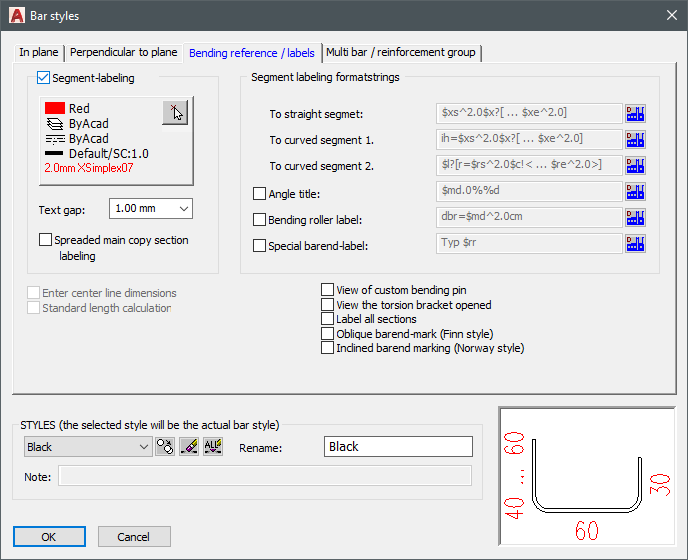
Ez megnyitja a megfelelő objektumtípus stílusbeállító ablakát. Az alsó részen kiválaszthat egy szerkesztendő stílust, vagy klónozhat egyet, és létrehozhat egy új stílust a kiválasztott alapján. A felső részen hozzáadhat/eltávolíthat stíluselemeket és beállíthatja a megjelenésüket. A képen a Fekete stílus már létre van hozva az egyik meglévő stílus alapján.
Object Properties Configuration
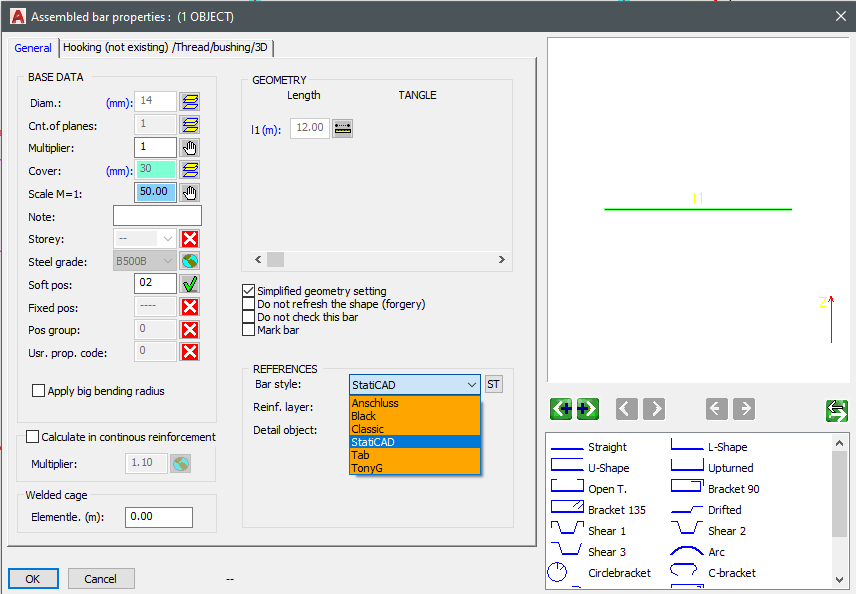
Megváltoztathatja az objektum stílusát, ha megnyitja a tulajdonságait. (jobb kattintás -> módosítás, vagy CTRL + jobb kattintás) Ez működik kijelölés esetén is. Ha a kijelölés több objektumtípust tartalmaz, akkor a stílus módosítása azon a típuson történik, amelyet kijelölt módosításra. A legördülő menü melletti ST gomb az említett stílus beállító ablakhoz vezet az adott objektumtípushoz. A stílusmódosítások egy REGEN parancs kiadás után lesznek csak láthatók az összes objektumon.
Style Block Modifications
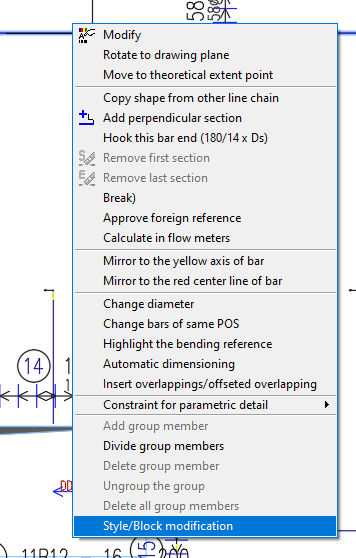
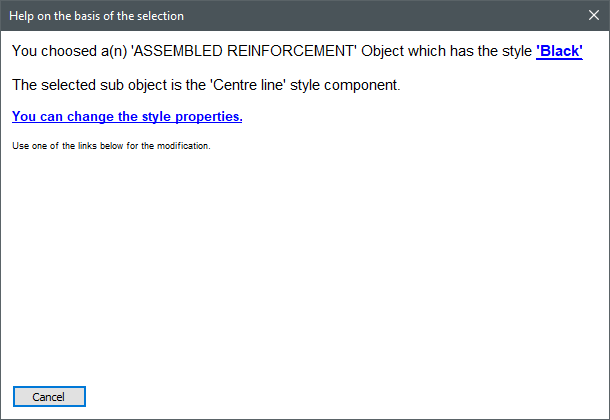
Ha egy adott elemet szeretne módosítani a stílusban, válassza a stílus/blokk módosítást az objektum kontextusmenüjéből. Ez egy párbeszédablakot hoz fel, amely megmutatja az objektumstílus nevét, valamint a stíluson belüli adott részegység nevét. Ha a szerkesztést választja, egy villogó téglalap jelöli, ahol szerkesztheti a kiválasztott részt.
Schedule Styling
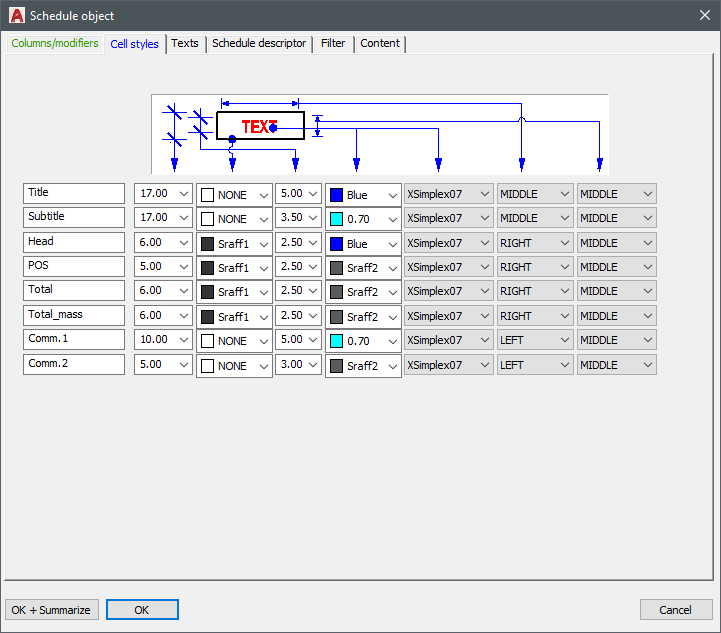
A táblázat stílusát a táblázat kontextusmenüből módosíthatja. Itt szerkesztheti mind a táblázat tartalmát, mind a stílust. Fontos kiemelni, hogy a táblázatban lévő vas referenciák stílusát szerkeszteni csak a 'Tab' nevű vasstílus szerkesztésével lehet.
Advanced Style Editing
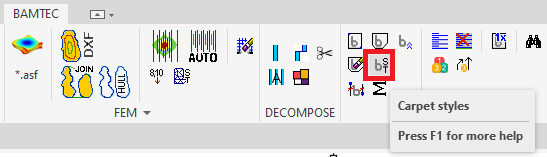
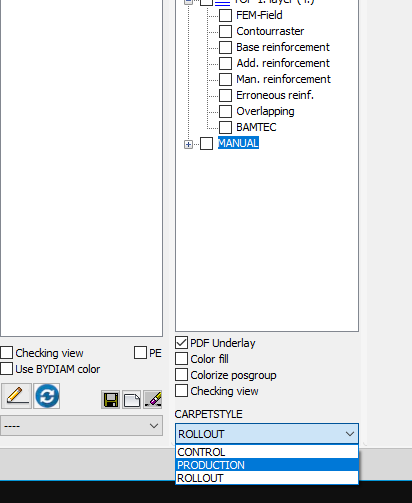
A Bamtec szőnyegstílusokat a menüsorban kiválasztva szerkesztheti. Aktív stílust a CARPETSTYLE legördülő menüből választhat a bal alsó sarokban. Az összes szőnyegre ez a stílus lesz alkalmazva.