Födémvasalás VBeXpress-szel
Itt megtekintheti a videót YouTube-on, alább pedig egy részletesebb leírás látható.
Kezdeti lépések
Nyissa meg a start_bare.dwg nevű fájlt vagy rajzoljon egy tetszőleges polyline alakzatot.
Menjen az VB-Zsaluterv fülre, és válassza a Kontúr meglévő rajzelemekből gombot, válassza ki az alakzatot, majd nyomjon ENTER-t!
Vasak elhelyezése
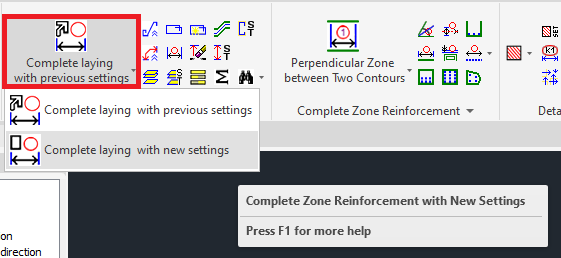
Menjen az VB-Munkaasztal fülre, válassza ki a Komplett vasfekvés lehetőséget, menjen az új beállítások opcióra
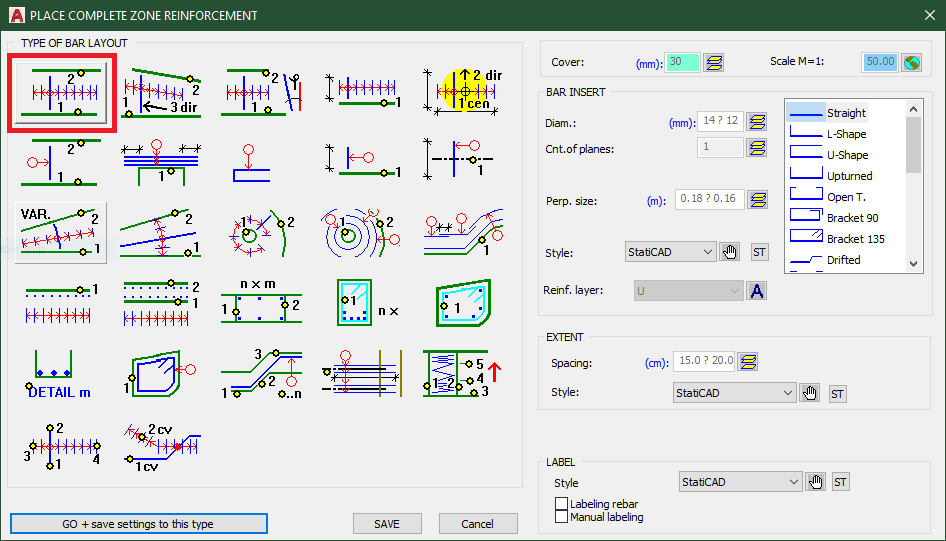
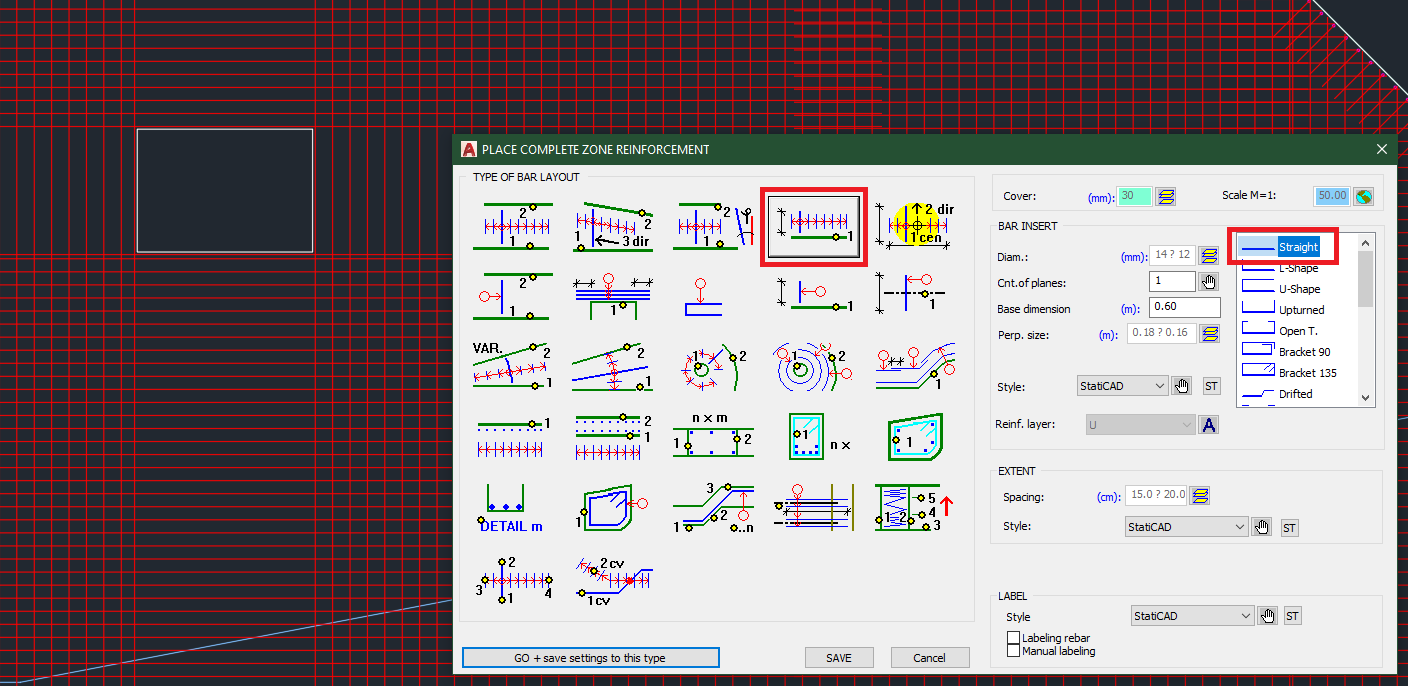
Válassza ki az első vasfekvést! Figyelje meg a jobb oldalon található beállításokat.
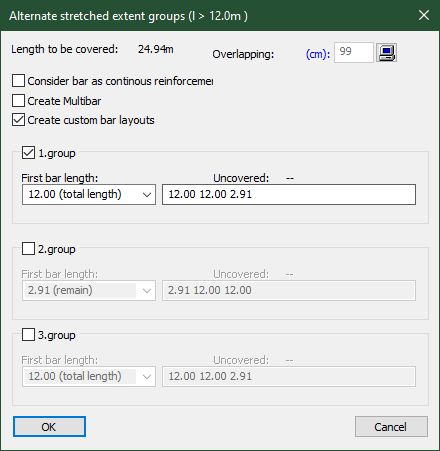
Válassza ki a lemez két szélét, amelyek közé a vasakat el akarja helyezni. Egy párbeszédpanel jelenik meg, ahol további beállításokat adhat meg a konkrét elrendezéshez, például átfedés, vagy a kiosztások elrendezése, ha a terület lefedéséhéhez több kiosztás szükséges
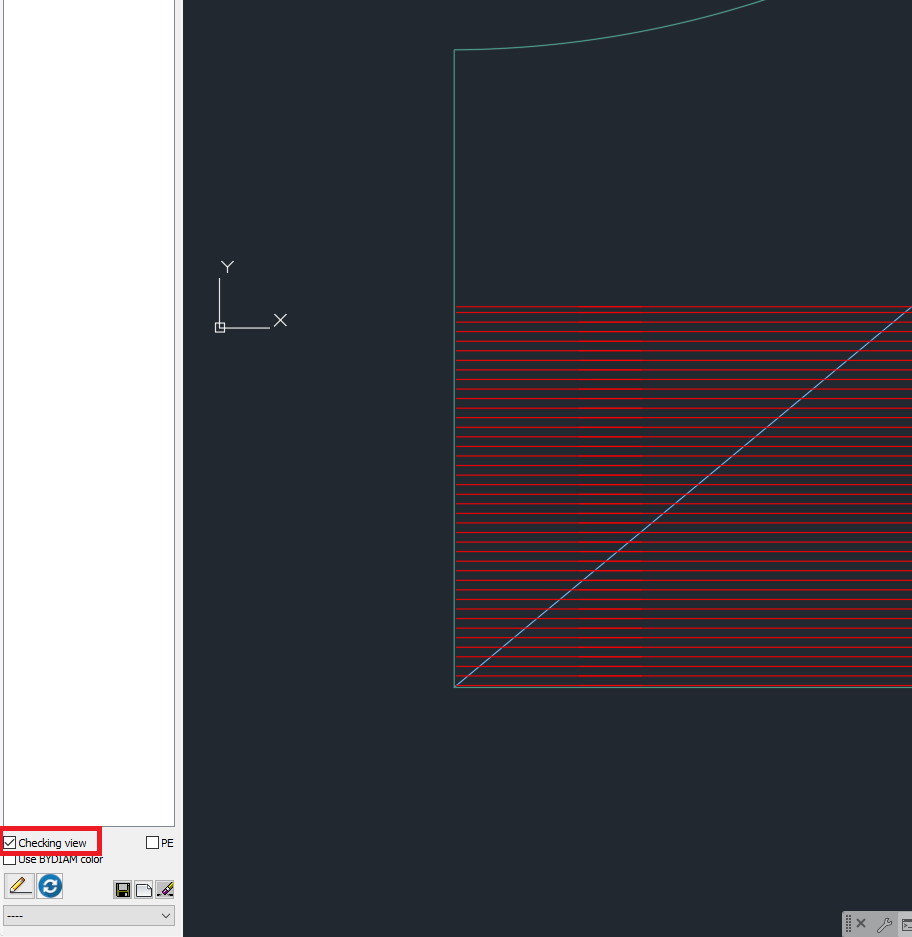
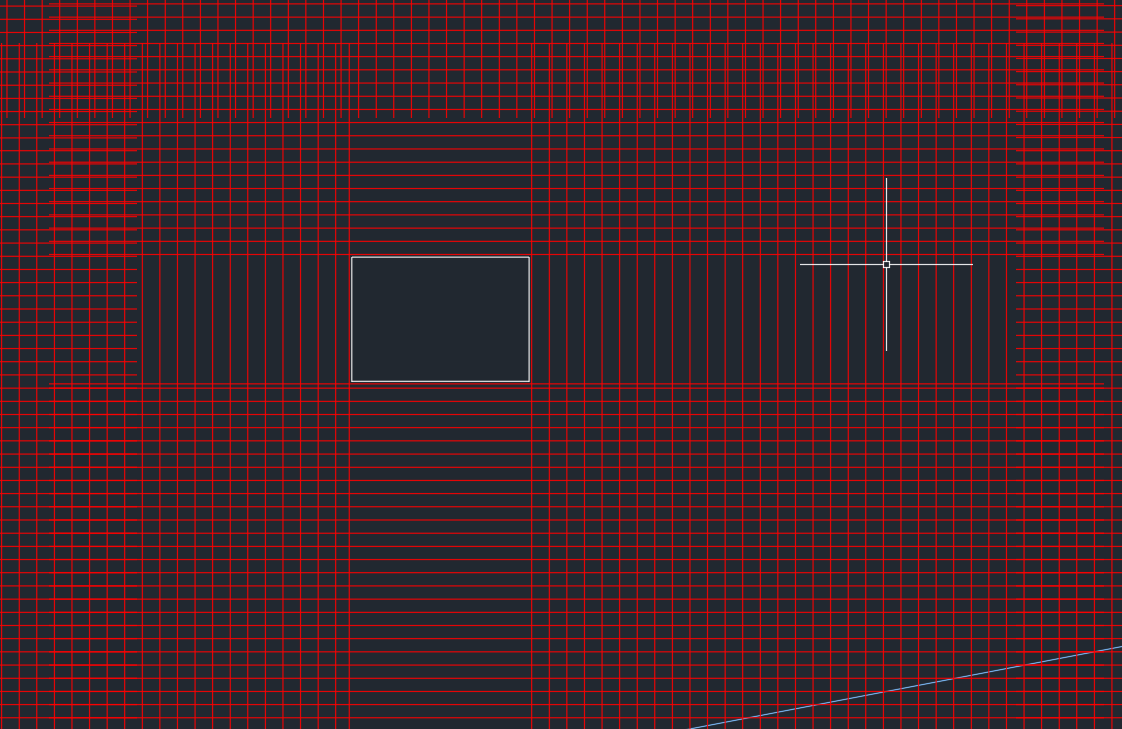
Aktiválja a ellenőrző nézetet, hogy láthassa az egyes vasakat:
Fedje le az egész területet a már létező elrendezések nyújtásával, másolásával és mozgatásával, készítsen újakat, ha szükséges.
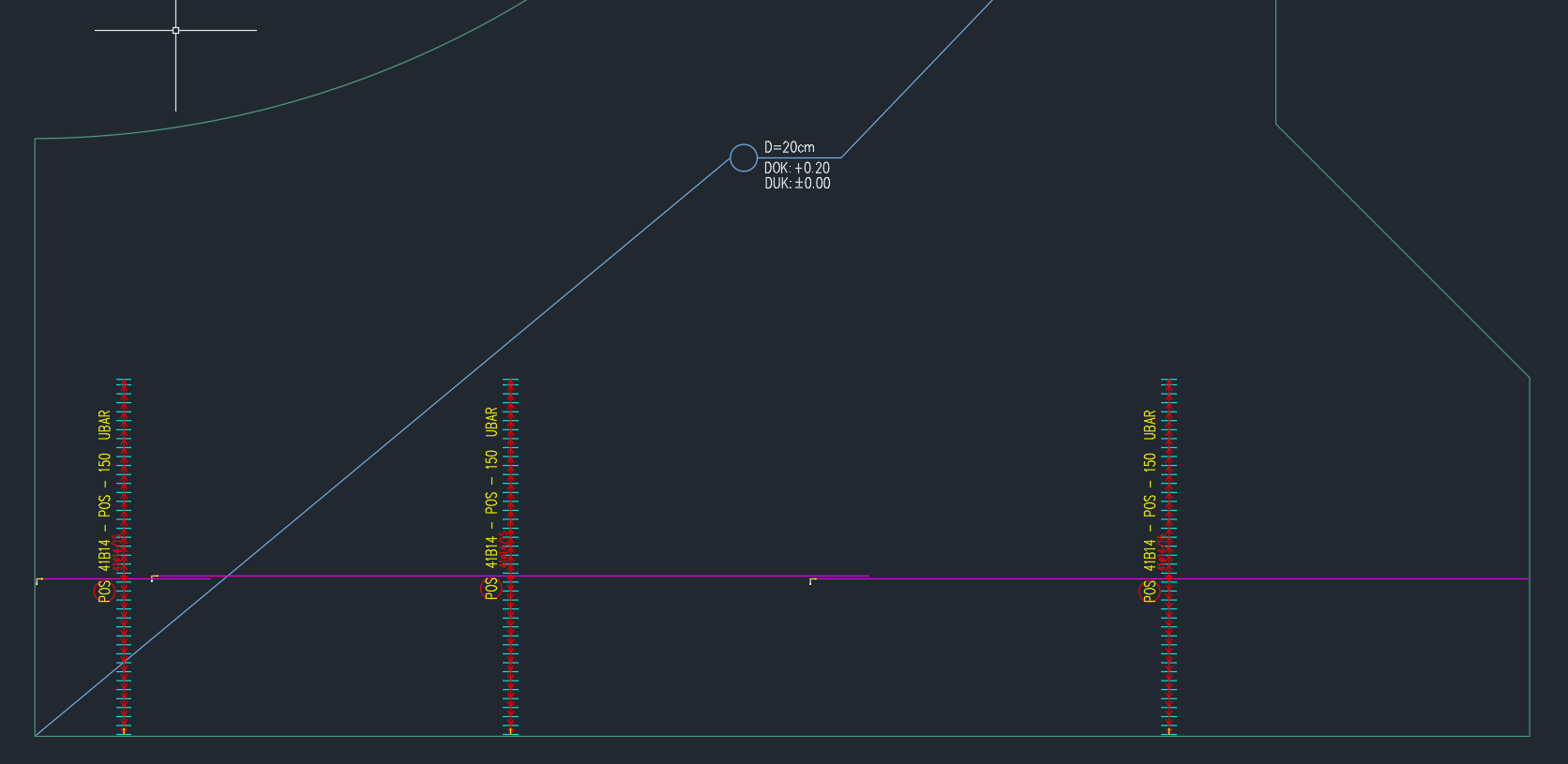
Megjegyzések:
1. Amikor egy vasat a kontúrhoz nyújt, a betonburkolat vastagsága figyelembe lesz véve, így a perem, és a vasvég között hézag keletkezik
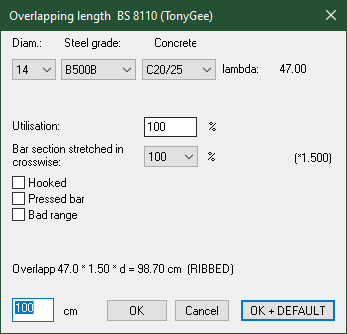
2. Amikor egy vasat egy másik párhuzamos vasra nyújt, beállíthatja az átfedés mértékét.
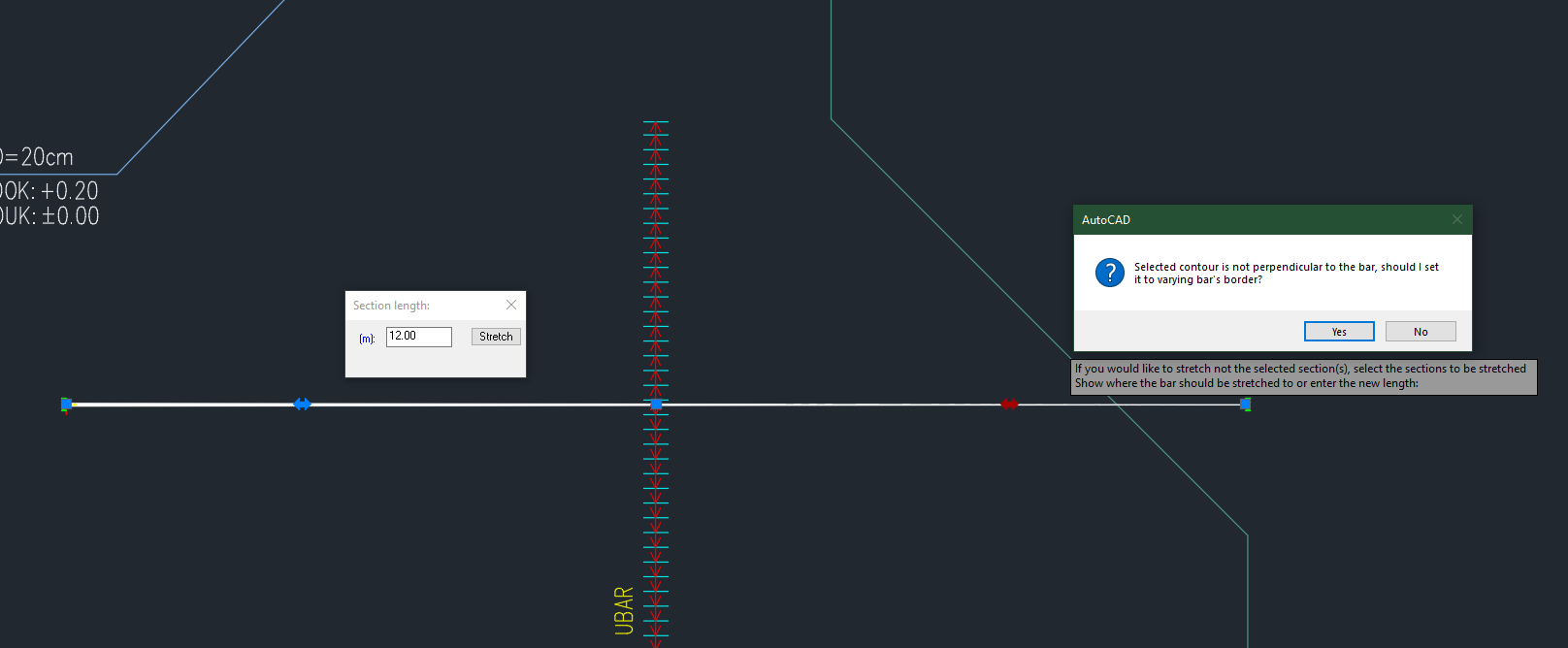
3. Amikor egy vasat egy nem párhuzamos kuntúrélhez nyújt, felugró ablakban választhat, hogy szeretne-e változó hosszúságú vaskiosztást létrehozni. Ez egy egyszerű módja a ferde élek lekövetésének.
Az eredmény így néz ki:
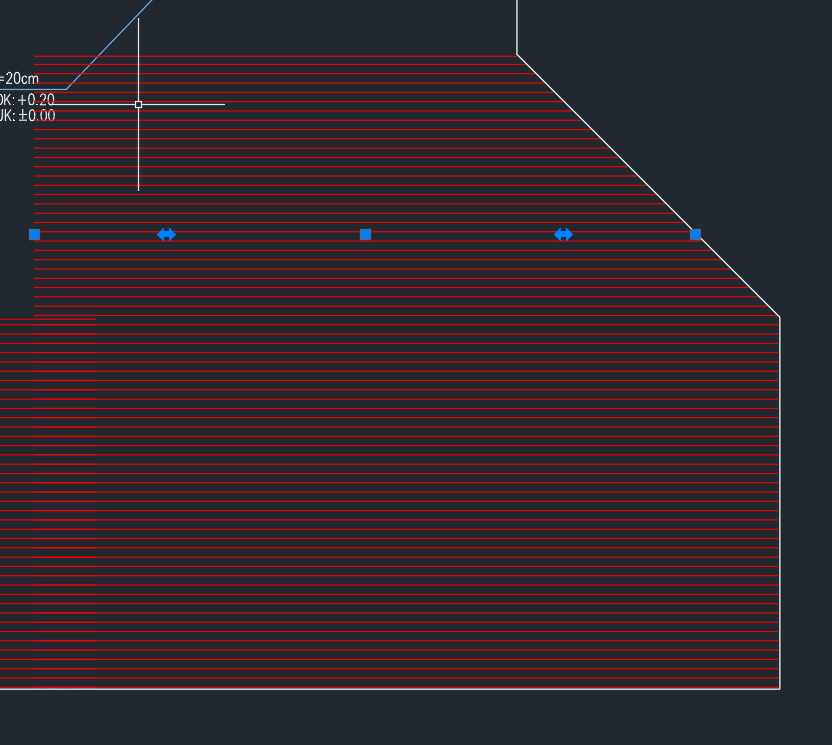
4. A vas elemeknek metsznie kell a hozzájuk tartozó kiosztási létrát; a létrákat más létrákhoz kontúrélekhez is lehet nyújtani!
Szegővas elhelyezése
Az Szegővas elhelyezéséhez aktiválja az U réteget az Alsó vasalási rétegben, és használka a 4. vasfekvést. A szegővas itt az alapértelmezett beállítás. Válassza ki az összes kontúrélt, ahol el szeretne szegővasakat kiosztani!
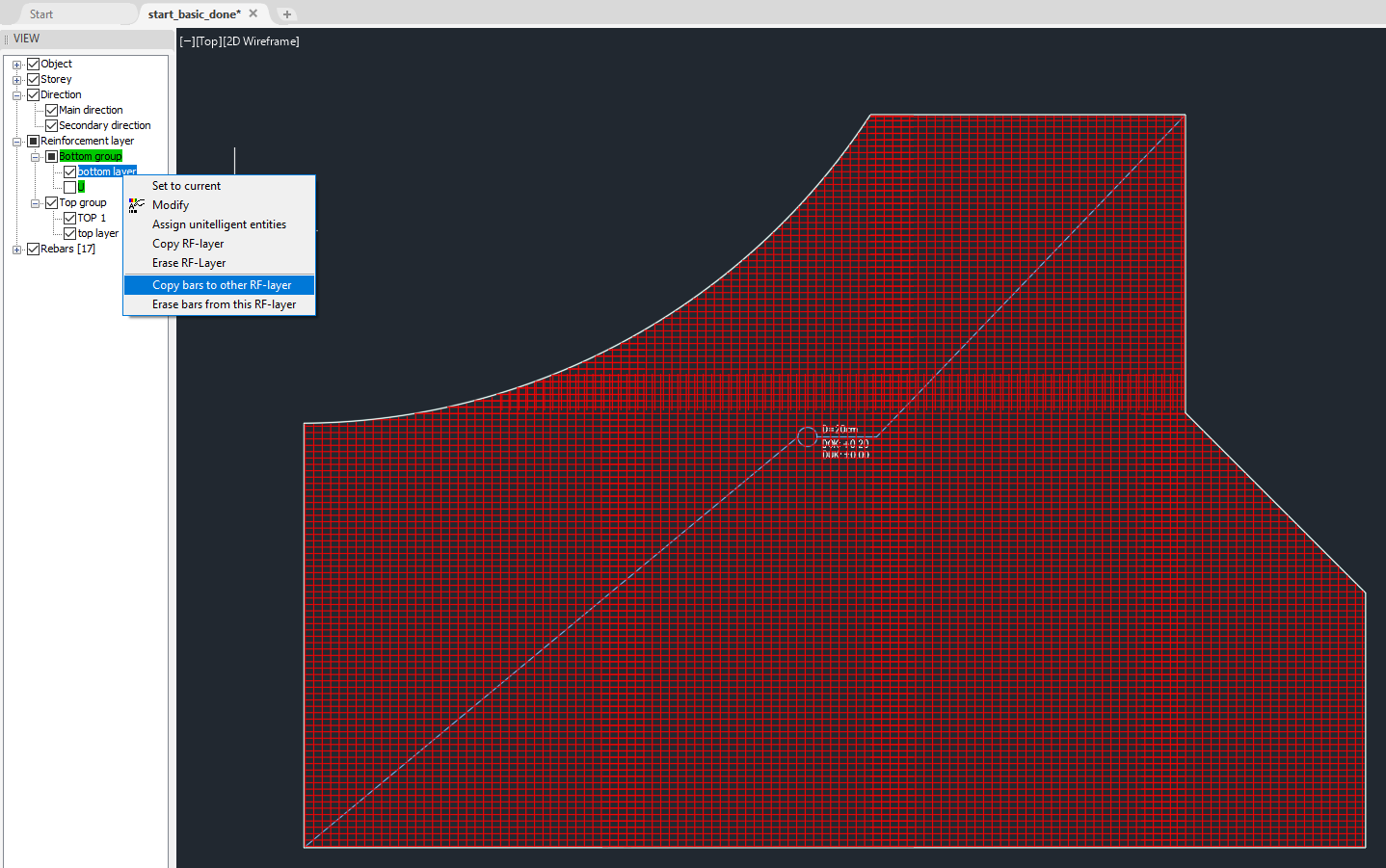
A vasakat másolhatja a felső vasalási rétegre is az alsó réteg jobb gombbal történő kijelölésével és a vasak másik vasalási-rétegre másolásának kiválasztásával.
Módosítások
A födém alakját még mindig meg lehet változtatni a vasalással együtt, jelölje ki a vasakat, létrákat, és a födémkontúr éleit, és nyújtsa őket a tetszőleges méretre. A kiosztás le fogja követni a nyújtást
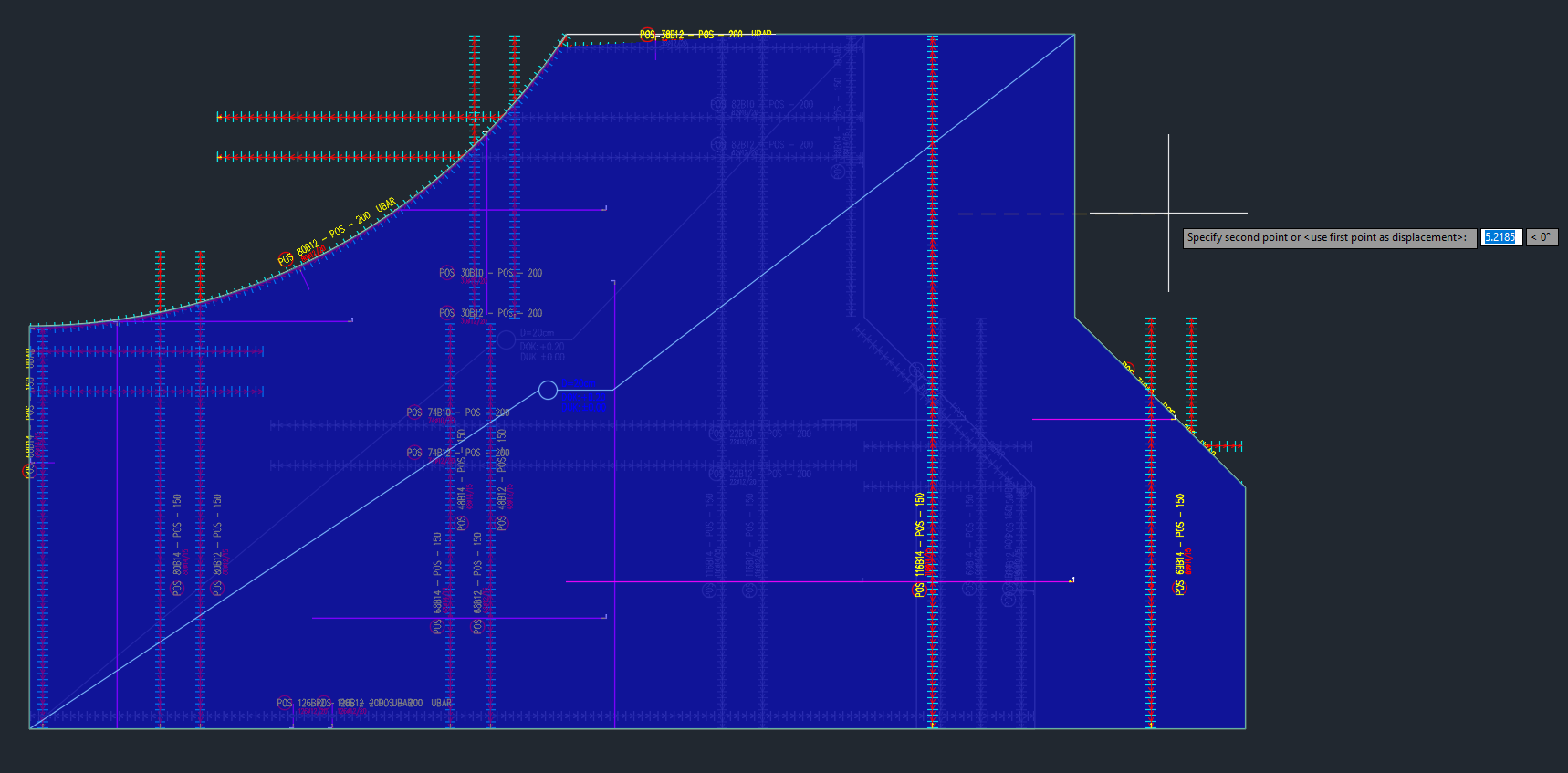
Ha a kontúrban valtoztak él-szögek, a szegővasakat ezek mentén újra ki kell osztani.
Födém áttörése
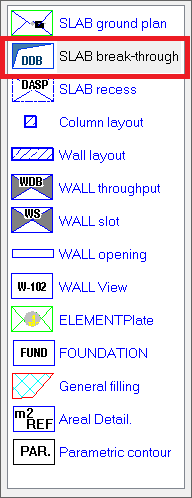
Rajzolja a födémre a kívánt áttörés kontúrját, majd alakítsa át az áttörést ugyanúgy, mint a födém esetében, de ezúttal válassza a Födém-áttörés lehetőséget a menüből.
A már meglévő vasalás metszi az áttörést. Ezt javítandó, törje az összes útban lévő vasat, és kiosztást. (létrát)
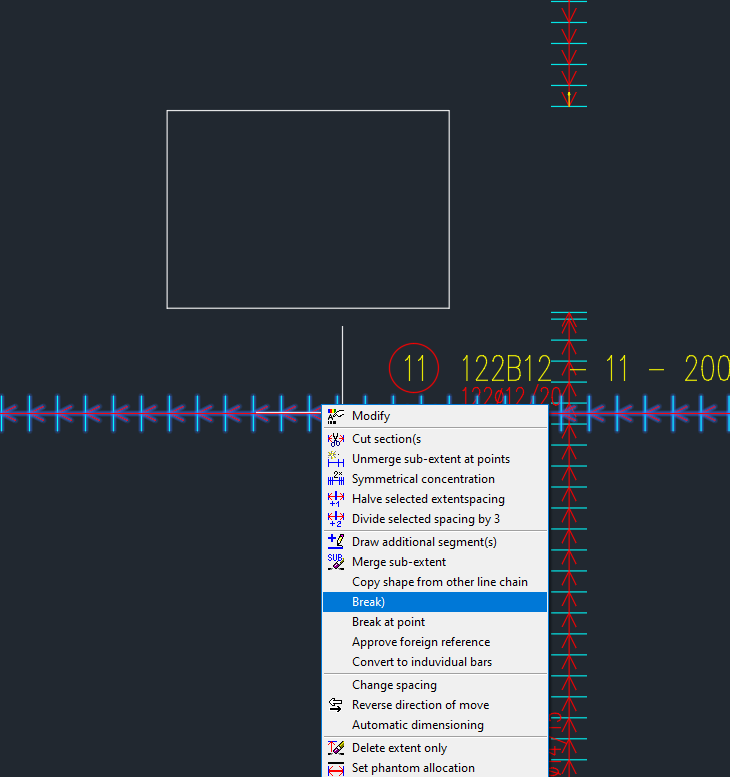
Ezután hézagok keletkeznek, amiket be kell fedni. Erre egy egyszerű módszer, hogy újra kiválasztja a 4. elrendezési módot, de ezúttal egyenes vasakat válasszon, és menjen át így az áttörés összes élén.
Ezután nyújtsa a vasakat a megfelelő hosszúságúra.
Az eredménynek valahogy így kellene kinéznie:

Egyedi alakú vasak
Egyedi alakú vasak létrehozásához rajzoljon egy vonalláncot, amely reprezentálja a kívánt vas profilját.
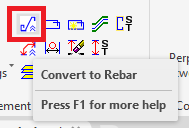
Menjen az VB-Munkaasztal fülre, és alakítsa át a vonalláncot vassá a 'konverzió szereltvassá' parancs segítségével.
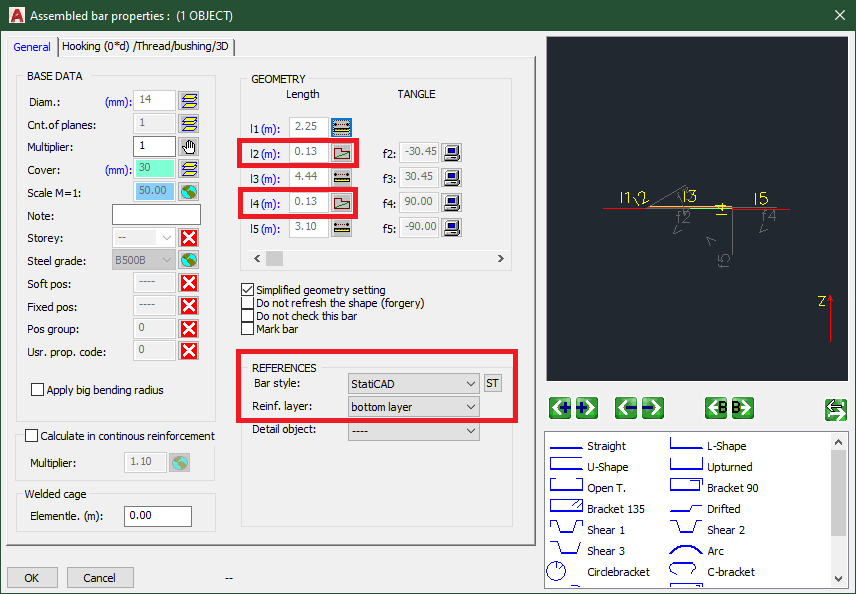
CTRL+jobb kattintással szerkesztheti a vasat, a képen látható beállítás pl. azt eredményezi, hogy a 2 függőleges szakasz a födém magasságából származik.
A stílus- és rétegbeállításokat is beállítások is módosítva lettek, hogy a már meglévő vasalással egyezzenek.
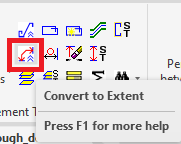
Nyújtsa a vasat a rajzsíkban a megfelelő méretre.
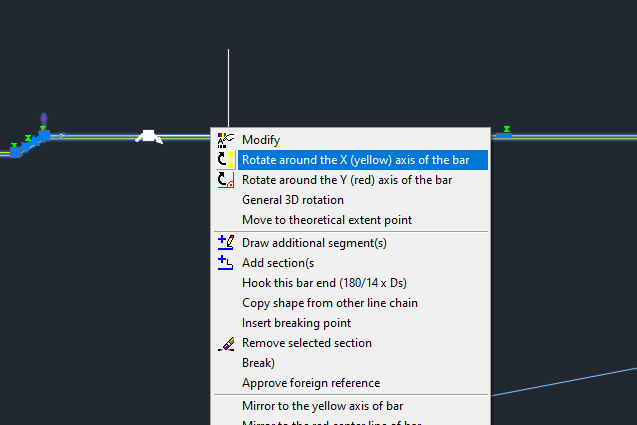
Ezután forgassa el a sárga tengely körül.
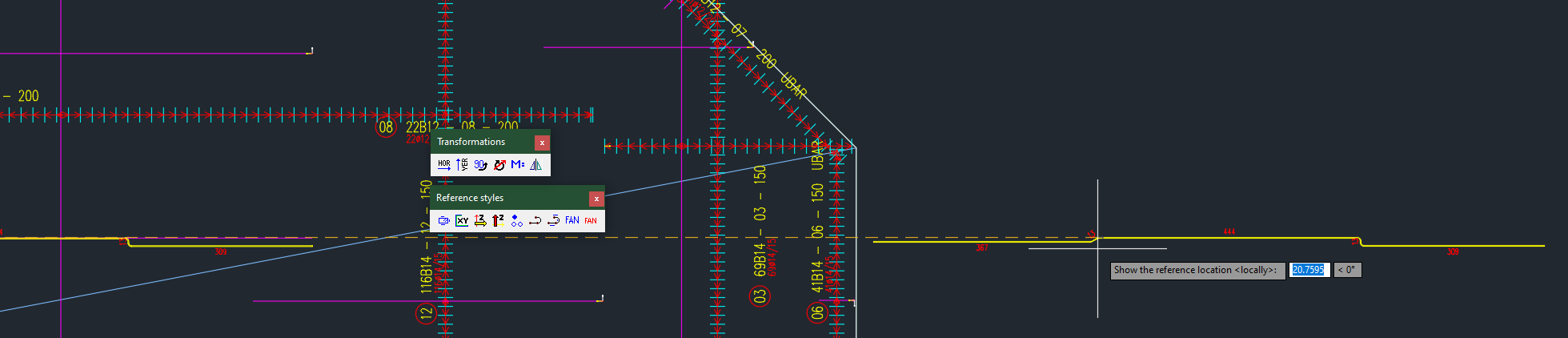
Horgok hajlítási ütemterve
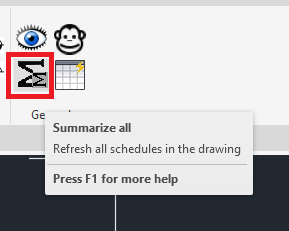
Hozzon létre egy összesítő táblázatot a 'Minden gyűjtése' parancs segítségével.
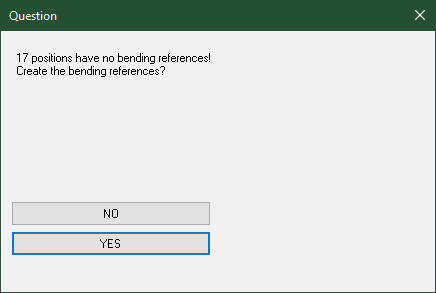
Helyezze el a táblát. Ha szeretné elhelyezni az összes még nem létező referenciát, válassza az Igen opciót a felugró ablakban!
Minden hibát (például túl hosszú vas vagy hiányzó felirat) jelez a program.