
Próbaverzió telepítési útmutató
Telepítés
- 1
Töltse le és futtassa a telepítőt!
- 2
Válassza ki a kívánt nyelvet!
Telepítési beállítások
a.) Válassza ki az AutoCAD verziót, amelyre telepíteni kívánja VBeXpress-t!
b.) Ha már telepítve vannak kiegészítők az AutoCAD rendszerén, a legjobb, ha tiszta AutoCAD-profilt választ, például a Névtelen profilt.
c.) Válassza ki a WEBLicense rádiógombot a "Dongle-Version" opciók alatt!
d.) Nyomja meg a Telepítés (Install) gombot!
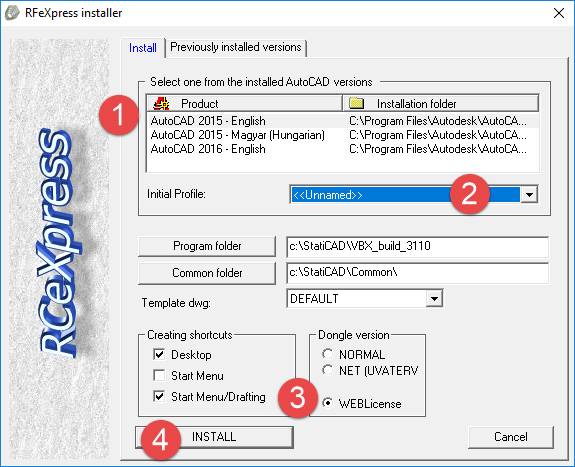
A telepítő létrehoz egy új AutoCAD profilt és egy parancsikont az asztalon, amely elindítja az AutoCAD-ot az újonnan létrehozott VBeXpress profilban. A verziószám változhat. Több verziót is telepíthet egyszerre. Minden verzió egy új, független AutoCAD profil.
- 3
Licenc
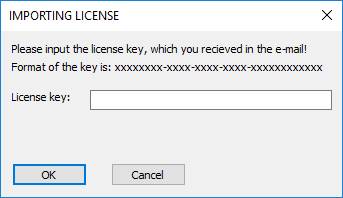
Indítás után szükséges a licenc kulcs megadása. Illessze be az e-mailben kapott kulcsot. Ha több licencel rendelkezik, használjon egyedi kulcsokat számítógépenként.
Ezután betöltődik a VBeXpress felhasználói felülete az újonnan hozzáadott lenyíló menükkkel és a eszköztárakkal együtt. Az VBeXpress felületet szokás szerint testre szabhatja AutoCAD alatt. Ajánlott a világosabb színsémát használni.
- 4
Hibaelhárítás
a.) Ha nem látja az VBeXpress elemeit, próbálja újra indítani az AutoCAD-ot.
b.) Ha az újraindítás nem segít, írja be a 'initmenu' szöveget a parancssorba, majd nyomja meg az ENTER billentyűt. A program minden indításkor engedélyezési ellenőrzést végez, ezért a programot csak élő online kapcsolattal használhatja. Proxy és/vagy tűzfalbeállítások is problémákat okozhatnak. Ha ilyen jellegű, vagy bármi más problémája van, kérjük, lépjen kapcsolatba velünk további javaslatokért.
Eltávolítás
Az VBeXpress eltávolításához indítsa el újra a telepítőt, és válassza ki a "korábban telepített verziók" fület.
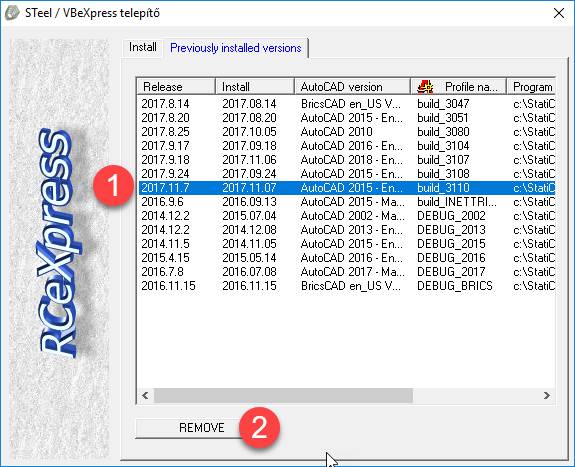
Válassza ki azt a verziót, amelyet el szeretne távolítani, majd nyomja meg az ELTÁVOLÍTÁS (REMOVE) gombot!